
Rechercher un article
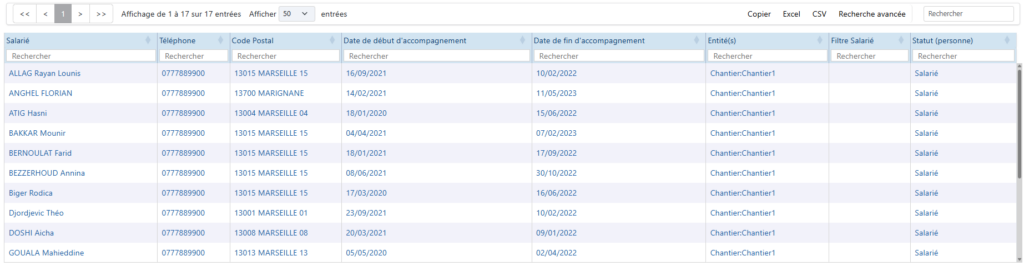
Les tableaux de données
-
Navigation parmi les pages du tableau de données
-
Choix du nombre de lignes affichées dans le tableau
-
Divers outils :
- Copier : Copier les données du tableau (pour les coller dans un fichier)
- Excel : Exportation des éléments du tableau dans un fichier .xlsx
- CSV : Exportation des éléments du tableau dans un fichier .csv (également ouvrable avec Excel)
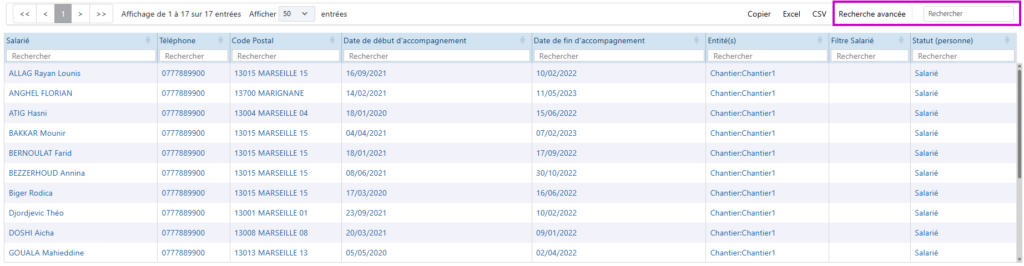
- Recherche avancée : pour effectuer une recherche avancée parmi les données du tableau
- Recherche : pour effectuer une recherche simple parmi les données du tableau
-
Permet de filtrer les données de la colonne sur l’élément saisi dans la zone de filtre.
Il est possible de filtrer sur plusieurs colonnes. -
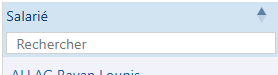
Sélectionner le sens du tri sur la colonne
Trier les données dans un tableau
En en-tête de chacune des colonnes :
- Un clic sur la flèche à droite du libellé permet d'activer le tri sur cette colonne
- Un nouveau clic inverse le sens du tri
- Un troisième clic supprime le tri
La navigation entre les pages d'un tableau
Les flèches de navigation permettent naviguer entre les différentes pages du tableau : vers la première, la précédente, la suivante ou la dernière.

La recherche dans un tableau
Deux modes de recherche sont disponibles dans les tableaux,
- La recherche globale : les caractères saisis dans la zone de recherche sont recherchés sur l’ensemble du tableau
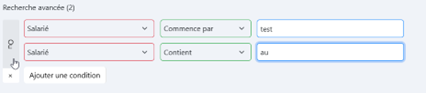
- La recherche avancée : permet la recherche avec conditions

Sélectionner un enregistrement
Pour accéder aux détails d'un enregistrement, une fois celui-ci repéré dans le tableau, cliquer sur la ligne correspondante afin d'accéder aux détails.
