Rechercher un article
Requêtes utiles
Voici quelques exemples de requêtes utiles pour le suivi des salariés
Salariés présents cette années (année N)
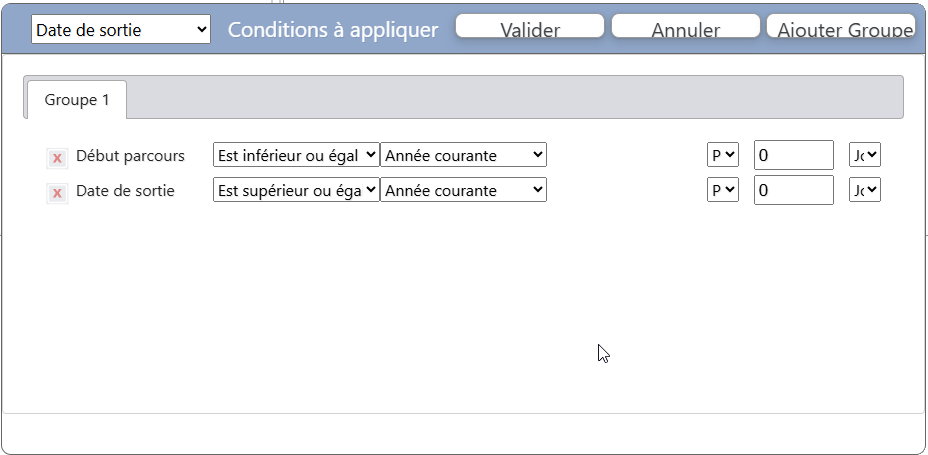
Pour rechercher les salariés (bénéficiaires) présents il faut se baser sur la date de début de parcours automatiquement calculée (Les dates de parcours/accompagnement) et sur la date de sortie.
Il faut donc sélectionner les champs Début Parcours et Fin parcours, disponibles dans la rubrique Parcours :
Ensuite les conditions sont posées de telle manière à ce que :
- Début Parcours <= Année en cours
- Date de sortie >= Année en cours
Ainsi seuls les salariés présent cette année seront affichés.
Cette manière de faire permet de pérenniser la requête, plutôt que de saisir des intervalles de dates.
Salariés présents l'année dernière (année N-1)
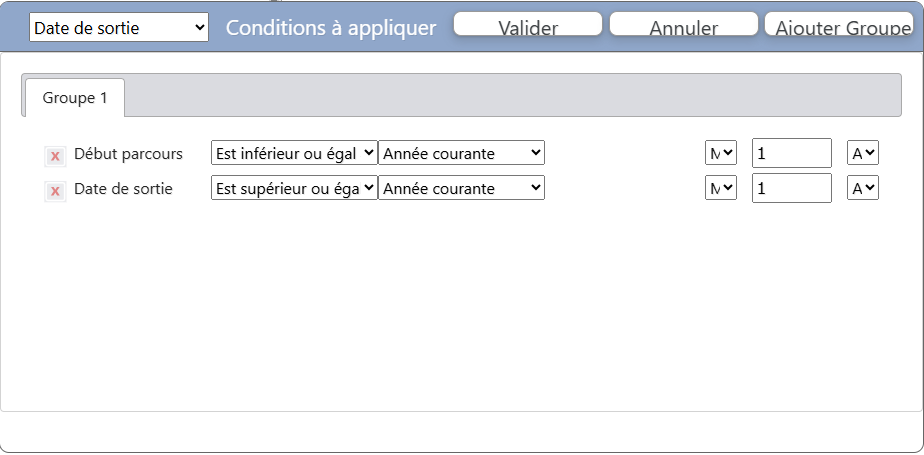
De la même manière on sélectionne les champs Début Parcours disponible dans la rubrique Parcours et la Date de sortie.
Ensuite les conditions sont posées de telle manière à ce que :
- Début Parcours <= Année en cours Moins 1 année
- Date de sortie >= Année en cours Moins 1 année
Ainsi seuls les salariés présent cette année seront affichés.
Cette manière de faire permet de pérenniser la requête, plutôt que de saisir des intervalles de dates.
Expiration RQTH d'ici 6 mois
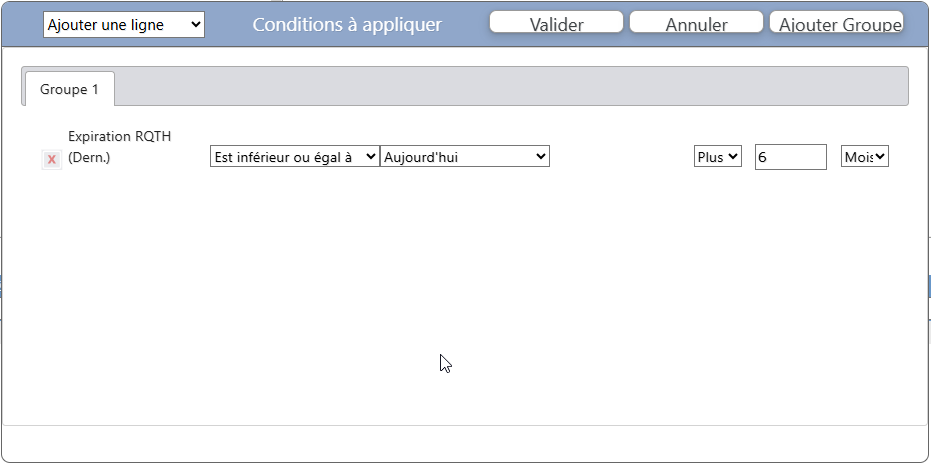
Sélectionner la dernière valeurs de Expiration RQTH
- Dernière valeur Expiration RQTH <= Plus 6 mois
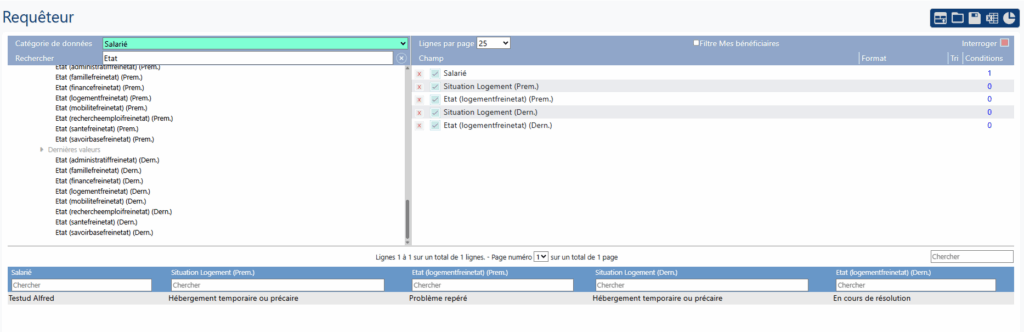
Comparer les premières et dernières valeurs saisies
Il est possible de comparer les valeurs des champs afin d'en appréhender l'évolution (cf. onglet Bilan global du dossier du salarié).
Commencer par sélectionner les indicateurs désirés. Dans l'exemple ici sont choisis :
- RQTH (première valeur)
- État santé (première valeur)
- RQTH (dernière valeur)
- État santé (dernière valeur)
Rechercher à l'aide d'une liste de valeurs
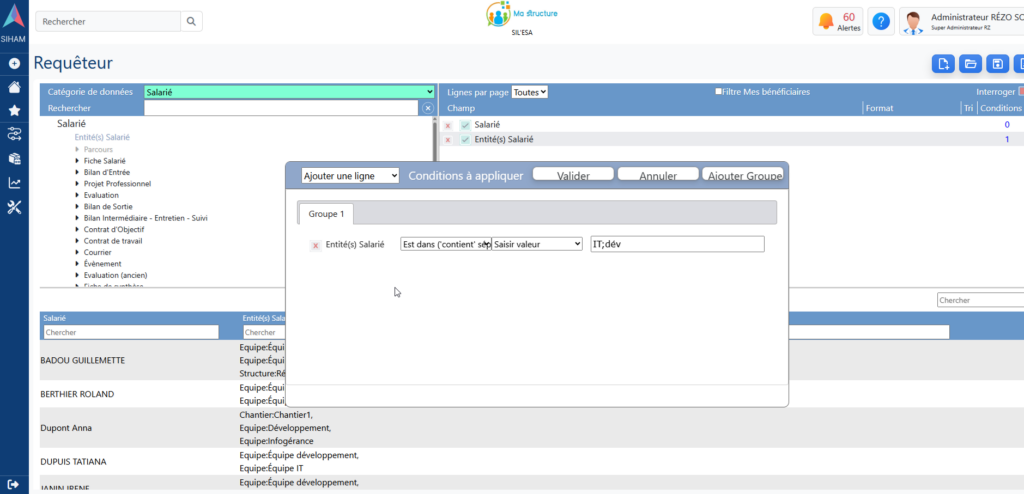
Pour rechercher des salariés rattachés à plusieurs entités en ne saisissant qu’une partie du nom de chacune, utilisez la fonction Est dans (contient séparé par des 😉
Exemple : pour rechercher les salariés rattachés aux entités Équipe IT ou Équipe développement.
Au lieu de créer :
- un premier groupe avec Entité contient IT
- un second groupe avec Entité contient développement
il est possible d'utiliser une seule condition :
- Sélectionnez le champ Entité.
- Choisissez la fonction Est dans (contient séparé par des 😉 dans le menu déroulant.
- Saisissez la valeur suivante : IT;développement.
Le requêteur recherchera alors les salariés rattachés à l’une ou l’autre de ces entités (voir l’illustration ci-dessous).