Rechercher un article
Documents de fusion
Étape 1 : Lister les variables à fusionner
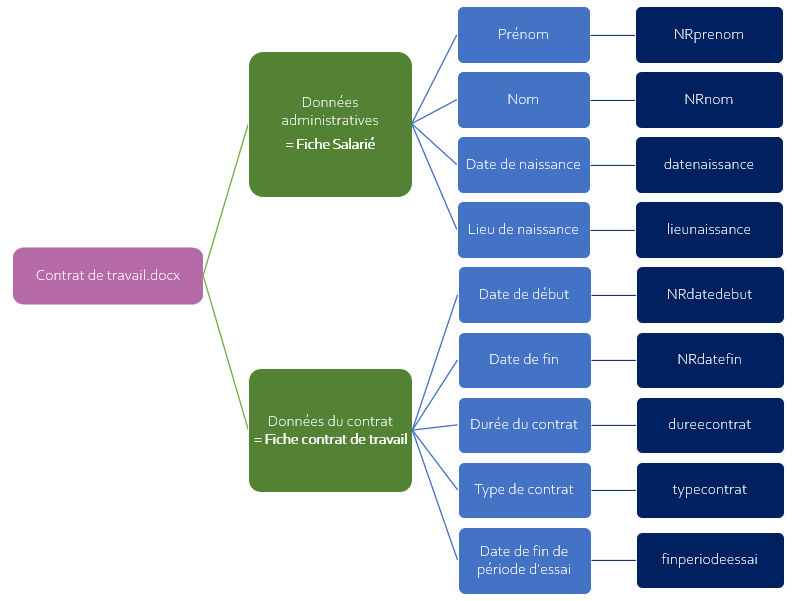
Il s"agit de noter l'ensemble des champs saisis dans le logiciel qui sont nécessaires dans le document modèle à créer, ainsi que les fiches dans lesquelles ces données saisies.
Ensuite pour chaque champ, il faut trouver le nom de la variable (nom technique) correspondante dans le logiciel.
Le nom des variables est fourni dans dans les pages suivantes de cette aide en ligne :
- Pour Sil'ESA et SihamRC
- Pour Siham
- Pour Siham Convergence
Une fois l'ensemble des noms techniques récupérés, les inscrire dans le modèle à l'endroit où elles devront apparaître (cf. ci après pour le formatage des balises).
Étape 2 : Enregistrement d’un fichier de fusion (docx)
Le document modèle une fois terminé, est enregistré comme un document standard.
Pour être reconnu par le logiciel en tant que document de fusion, le ficher doit absolument être enregistré au format Word, donc seulement en « .docx », même si celui-ci a été créé sur LibreOffice (Enregistrer-sous > Microsoft Word).
Veillez par ailleurs à lui attribuer un nom suffisamment clair pour les utilisateurs du logiciel.
Étape 3 : Transférer le fichier modèle dans le logiciel
Maintenant que le modèle de fusion est créé, il faut l’importer dans l'application.
- Se connecter avec un profil administrateur à l'application
- Cliquer sur le bouton Administration sur la page Accueil ou sélectionner dans le menu latéral gauche Administration
- Dans le menu, sélectionner Modèles de fusion
Sur l'écran suivant est affiché une arborescence de dossiers organisée comme suit :
- À la racine un dossier docx
- Ensuite des dossiers correspondants aux différentes catégories de données présentes dans le logiciel
- Les sous-dossiers correspondant au type de fiche à partir duquel le document de fusion sera générer
- Enfin, les documents de fusion
Ensuite pour transférer votre document :
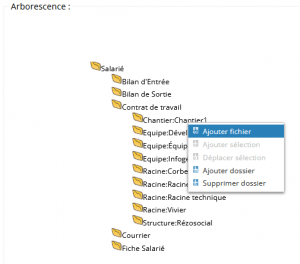
- Cliquer avec le bouton droit de la souris sur le nom du dossier dans lequel vous transférer le document
- Un menu s'affiche :
- Sélectionner Ajouter un fichier
- Une fenêtre s’ouvre afin de sélectionner/ajouter le fichier
- Une fois sélectionné, cliquer sur Ouvrir
- Le fichier apparaît dans l’arborescence
Tester le fichier à partir de la fiche dans laquelle il a été intégré, afin de s'assurer qu'il fonctionne correctement.
Le corriger et le réimporter s'il y des erreurs.
Fusion de données issues de la fiche courante
Dans le cas présent, il s'agit d'insérer dans le modèle de document de fusion des données issues de la fiche à partir de laquelle ce document est téléchargeable.
Pour insérer les variables dans le fichier modèle il faut inscrire en lieu et place des données à insérer, une balise avec le nom de la variable trouvée dans la documentation administrateur.
La balise est formatée de la manière suivante : {nom_de_la_variable}
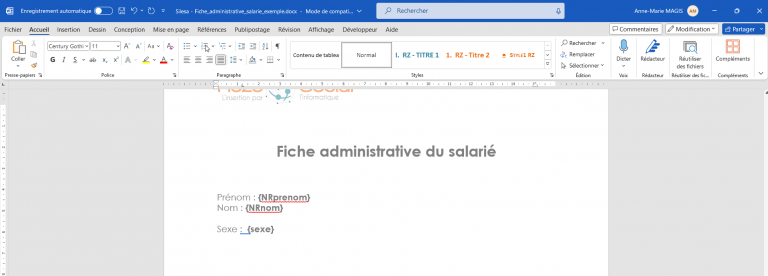
Lorsque l'on télécharge le fichier le logiciel remplace la balise par la donnée dans la fiche. Par exemple, si l’on paramètre le document qui servira de modèle de fusion pour une fiche administrative disponible dans la fiche du salarié on saisit les informations de la manière suivante par exemple :
Nom : {NRnom}
Prénom : {NRprenom}
Fusion de données issues de la fiche principale
Dans le logiciel, on considère la fiche principale comme étant la fiche du salarié (si elle n'existait pas, on ne pourrait créer un contrat de travail par exemple, puisqu'il est une sous-fiche de la fiche du salarié).
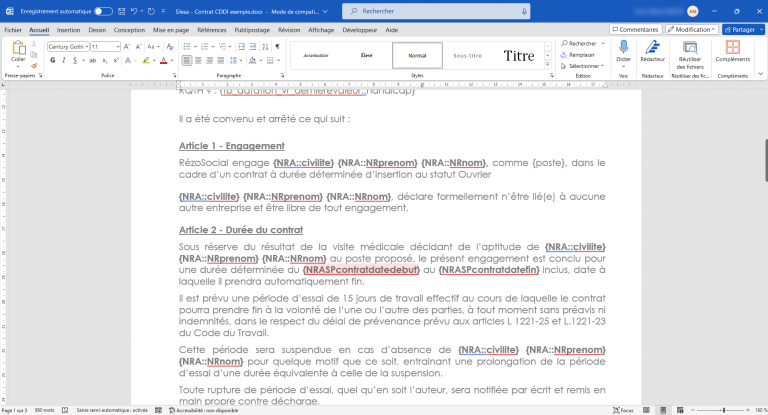
Si l'on prend l'exemple d'un contrat de travail, le document généré à partir de la fihce Contrat de travail, comprend des données issues de la fiche courante (les dates du contrat de travail) mais aussi de la fiche du salarié (nom, prénom, etc.).
En listant les données on distingue leurs différentes sources (cf. ci-dessus "Lister les variables à fusionner")
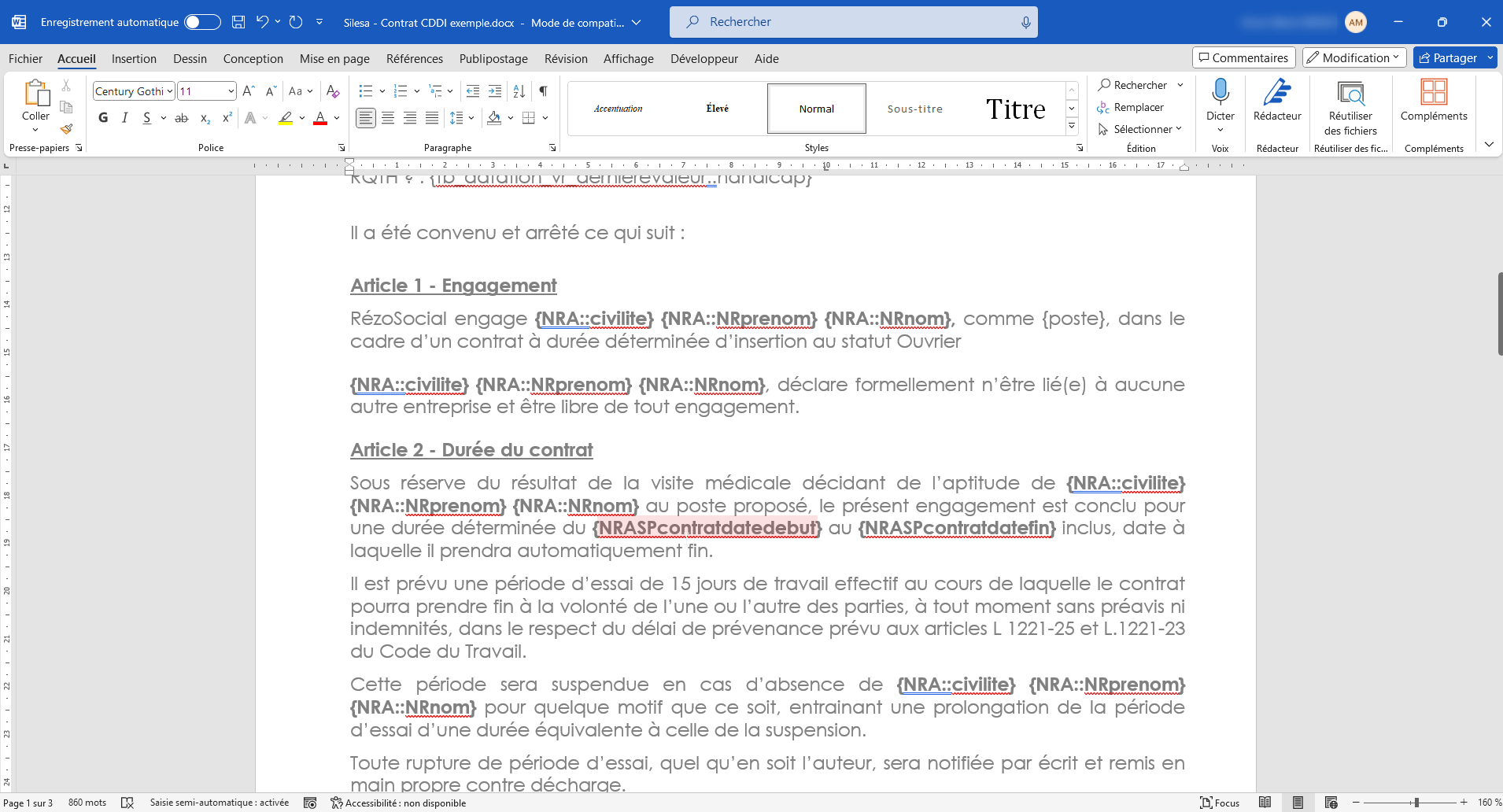
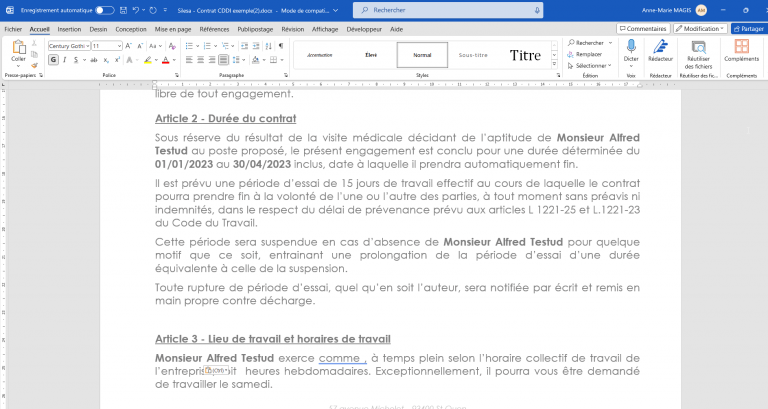
On saisit donc les balises de la manière suivante :
- Données issues de la fiche courante : {nom_de_la_variable}
- Données issues de la fiche principale sont identifiées avec le préfixe NRA:: tel que :{NRA::nom_de_la_variable}
Fusion des premières et dernières valeurs des données d'accompagnement
Il existe une fonctionnalité permettant d'insérer dans un document de fusion la première ou la dernière valeur d'un champ qui est saisissables à plusieurs moment du parcours (les diverses fiches d'accompagnement en parcours).
L'ajout de cette fonctionnalité se fait par le biais d'un préfixe positionné avant le nom de la variable :
- Pour la première valeur : {tb_datation_vr_premierevaleur::nom_de_la_variable}
- Pour la dernière valeur : {tb_datation_vr_dernierevaleur::nom_de_la_variable}
Par exemple pour comparer les valeurs des champs entre l'entrée du salarié et la sortie (ou en cours de parcours) on peut mettre en regard les différentes valeurs des champs à cette différentes périodes. Supposons que l'on veuille comparer le champ à ces différentes périodes on saisira :
Dans Siham : RQTH à l'entrée : {tb_datation_vr_premierevaleur::rqth} RQTH à la sortie : {tb_datation_vr_dernierevaleur::rqth}
Dans Sil'ESA : RQTH à l'entrée : {tb_datation_vr_premierevaleur::handicap} RQTH à la sortie : {tb_datation_vr_dernierevaleur::handicap}

Fusion de données issues de l'entité
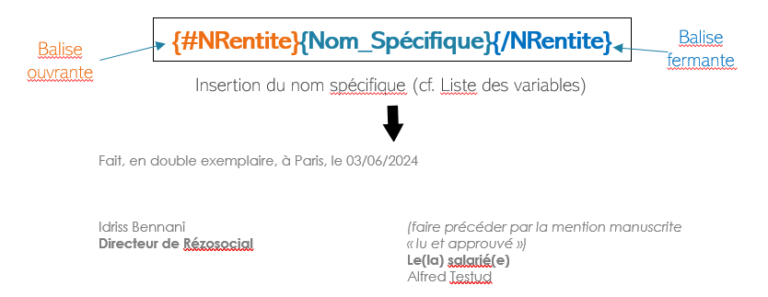
Il peut être parfois nécessaire d'ajouter des informations liées à l'entité (par exemple au niveau de la signature d'un document).
Ici ne sont pas utilisés les noms des variables mais des noms spécifiques (cf. Catégorie Entité de l’Annexe de la Documentation Administration)
Attention ! Le paramétrage de la fusion doit absolument être inscrit dans un tableau (avec si besoin des bordures invisibles afin qu’elles n’apparaissent pas à l’impression)
Fusion de données issues de cases à cocher
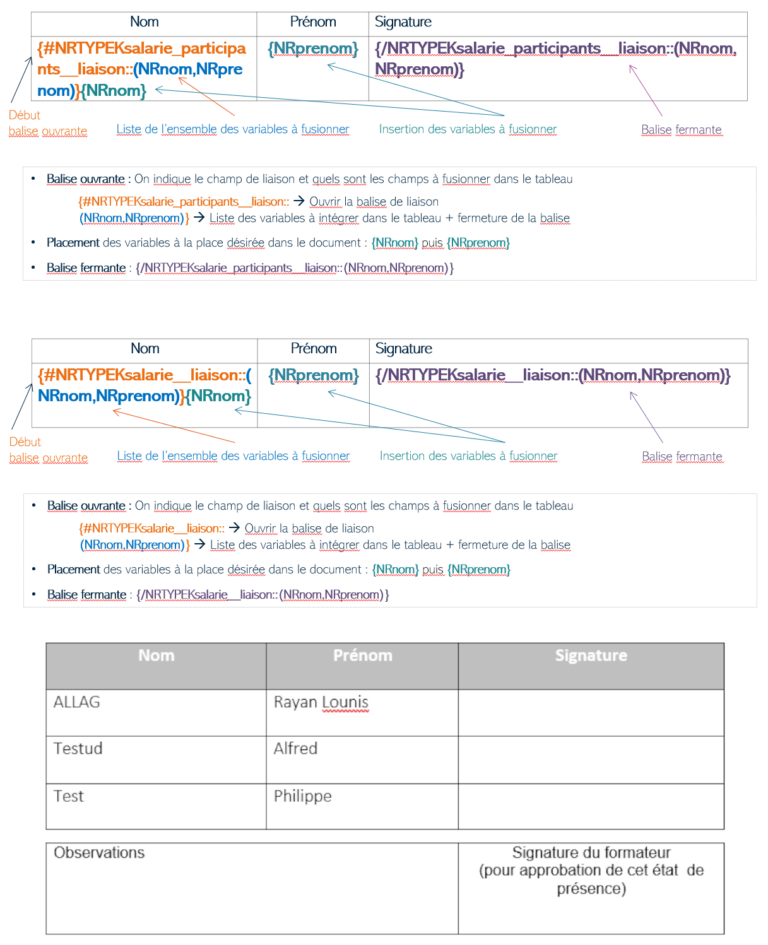
Pour générer des documents de fusion incluant des informations issues de cases à cocher, comme par exemple pour construire une feuille d'émargement de formation, il faut insérer les variables dans un tableau.
La procédure est la suivante (dans le cas d'une feuille d'émargement)
- Une première balise, dite balise ouvrante inclue une variable de liaison entre la fiche de la formation et la fiche salarié pour y récupérer les données d'identité du salarié, suivi de la liste des variables que l'on souhaite insérer dans la feuille d'émargement :
Pour Siham : {#NRTYPEKsalarie_participants__liaison::(NRnom,NRprenom)}{NRnom}
Pour Sil'ESA : {#NRTYPEKsalarie__liaison::(NRnom,NRprenom)}{NRnom}
- Ajout et placement des différentes variables dans les colonnes désirées
{NRnom} {NRprenom} et d'autres si besoiin (en les ajoutant également aux balises ouvrantes et fermantes)
- La balise fermante reprend le nom de la balise ouvrante, mais commence par / au lieu de #.
Pour Siham : {/NRTYPEKsalarie_participants__liaison::(NRnom,NRprenom)}{NRnom}
Pour Sil'ESA : {/NRTYPEKsalarie__liaison::(NRnom,NRprenom)}{NRnom}