Rechercher un article
Gestion de la visibilité des champs
Accès à la gestion des champs
- Condition préalable : être connecté avec un compte administrateur
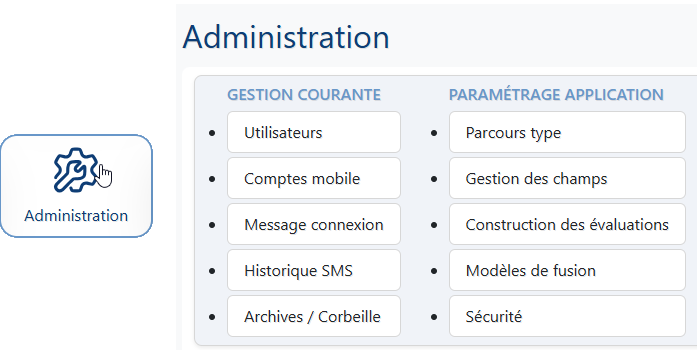
- Accéder à l’interface d’administration :
- Cliquer sur la tuile Administration à partir de la page Accureil (ou passer par le menu latéral)
- Puis Sélectionner Gestion des champs sur le menu de l'écran suivant
Gestion de la visibilité des champs
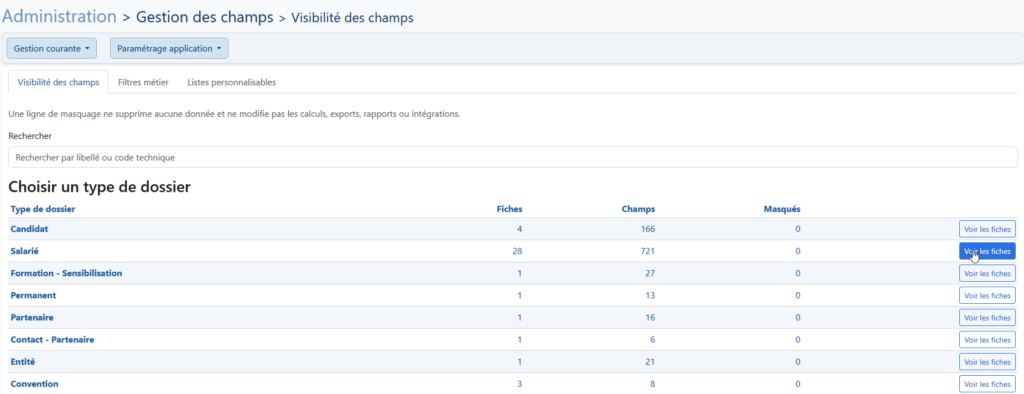
L’onglet Visibilité des champs permet de sélectionner le type de dossier pour lequel configurer l’affichage des informations. Cet écran liste l’ensemble des types de données gérés dans le logiciel.
Pour chaque type de dossier, il est possible de visualiser :
- Le nombre total de fiches existantes
- Le nombre de champs total
- Le nombre de champs masqués
L'accès à la gestion de la visibilité des champs s'effectue en plusieurs étapes.
1. Sélection du type de dossier
Cliquer à droite sur le bouton Voir les fiches pour accéder à la gestion de la visibilité des champs par fiche du dossier sélectionné.
2. Sélection de la fiche à gérer
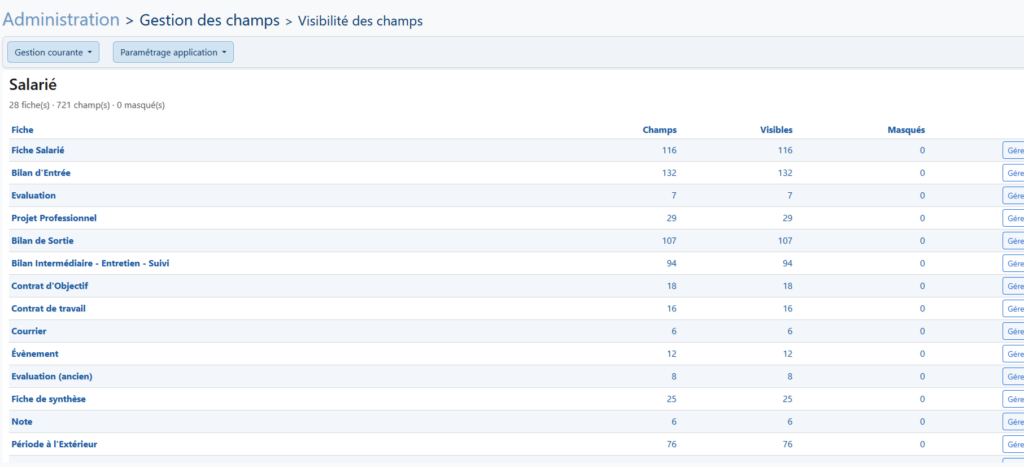
L'écran suivant propose de sélectionner la fiche pour laquelle modifier les visibilité des champs.
De la même manière que précédemment les informations suivantes sont affichées pour chaque type de fiche :
- Le nombre total de champs par fiche
- Le nombre de champs visibles
- Le nombre de champs masqués
Cliquer à droite sur le bouton Gérer pour accéder à la gestion de la visibilité des champs pour la fiche sélectionnée.
3. Configuration de la visibilité des champs
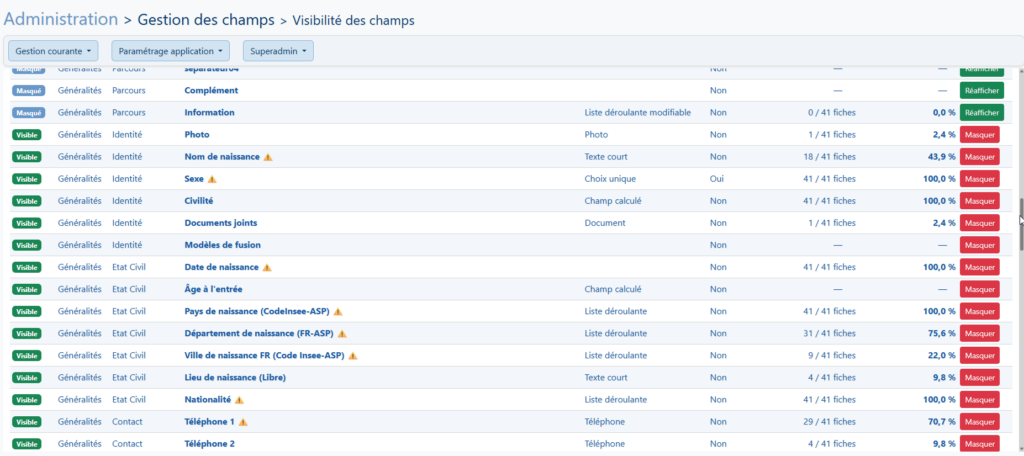
- Statut du champ : état du champ (masqué ou visible)
- Rubrique dans laquelle le champ est positionné
- Sous-rubrique dans laquelle le champ est placé
- Libellé du champ : nom du champ + le cas échéant
indiquant si le champ appartient à un filtre métier (ASP ou DREETS)
- Type de champ : format de donnée (texte long ou court, date, liste déroulante, etc.)
- Obligatoire : indication du caractère indispensable ou non de la saisie du champ pour valider la fiche
- Nombre de fiches saisies contenant une valeur pour ce champ
- Taux de remplissage de ce champ
- Action : bouton permettant d'activer ou de désactiver la visibilité du champ