Rechercher un article
Le dossier du salarié
-
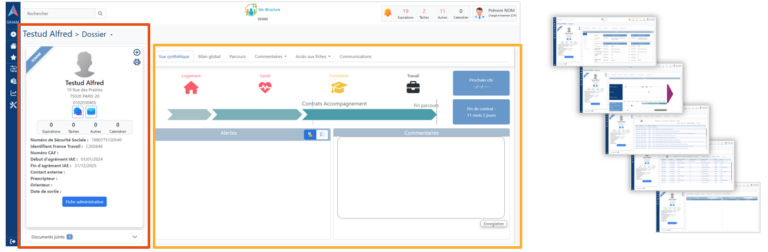
Cartouche : cette partie reste toujours visible. Elle fournit les informations du salarié et l’accès à l’ensemble des fichiers joints.
-
Onglets de navigation : donnent accès aux données du salarié
-
Les différents écrans du dossier du salarié
-
Bouton d’ajout de sous-fiches : pour ajouter des informations au dossier du salarié
Ajouter une sous-fiche
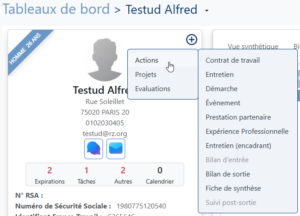
Pour ajouter une sous-fiches :
- Cliquer sur le bouton en haut à droite du cartouche
- Le menu s'affiche
- Sélectionner la fiche à ajouter
Dans Sil'ESA
- Onglet Vue synthétique : informations essentiellement administratives avec les alertes expirations colorées par degré d'urgence
- Onglet Bilan global : vue comparant les indicateurs saisis à l’entrée (les premières valeurs) et les dernières valeurs (les mises à jour au fil du parcours)
- Onglet Parcours : Les flèches visibles sur cet onglet symbolisent le parcours du salarié à la manière d’une frise chronologique
- Onglet Commentaires : affiche les commentaires de l’ensemble de fiches. Cela permet de passer en revue l’historique de l’accompagnement et d'effectuer des recherches au sein des commentaires afin de filtrer sur un mot clé.
Les commentaires thématiques des fiches Bilans et Entretien sont tous repris et séparés par « --- » - Onglet Accès aux fiches : permet d'accéder aux différents types de fiche
- Onglet Freins : suivi de la résolution des freins
- Onglet Communications ; historique des courriels et SMS envoyés au salarié (si l'option est souscrite)

Dans Siham
- Onglet Vue synthétique : informations essentiellement administratives avec les alertes expirations colorées par degré d'urgence
- Onglet Bilan global : vue comparant les indicateurs saisis à l’entrée (les premières valeurs) et les dernières valeurs (les mises à jour au fil du parcours)
- Onglet Parcours : Les flèches visibles sur cet onglet symbolisent le parcours du salarié à la manière d’une frise chronologique
- Onglet Commentaires : affiche les commentaires de l’ensemble de fiches. Cela permet de passer en revue l’historique de l’accompagnement et d'effectuer des recherches au sein des commentaires afin de filtrer sur un mot clé.
Les commentaires thématiques des fiches Bilans et Entretien sont tous repris et séparés par « --- » - Onglet Accès aux fiches : permet d'accéder aux différents types de fiche
- Onglet Communications ; historique des courriels et SMS envoyé au salarié (i l'option est souscrite)

Le cartouche
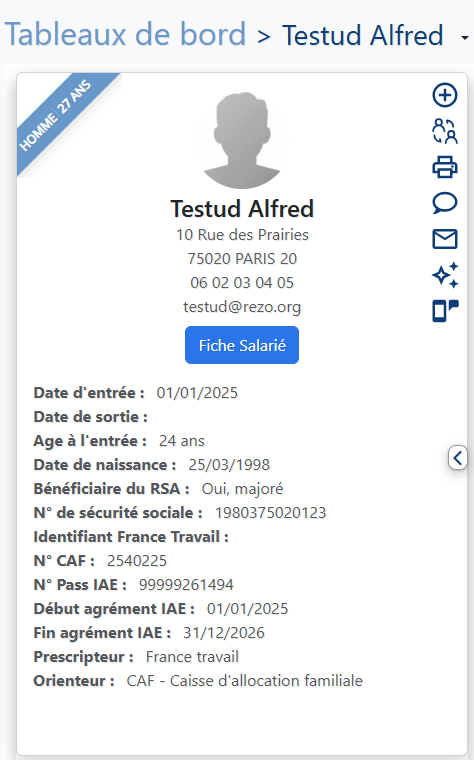
À gauche de l'écran du dossier du salarié est visible le cartouche offrant divers détails :
- Sous le nom : les coordonnées
- Sous le bouton d'accès à la fiche du salarié
- Les dates d'entrée et de sortie (cf.Les dates de parcours/accompagnement)
- L'âge et la date de naissance
- Divers informations administratives
Les boutons disponibles
Selon les droits et les options souscrites, les boutons pour :
- Ajouter une sous-fiche
- Convertir en candidat
- Imprimer
- Envoyer un sms et envoyer de courriel
- Accéder à l'assistant IA (à venir)
- Demander un document via l'application mobile rezosconnect
Cacher le cartouche
Pour plus de lisibilité, notamment sur les petits écrans, il est possible de masquer le cartouche en cliquant sur la flèche située au milieu de son côté droit .
Pour afficher de nouveau le cartouche, cliquez sur cette même flèche.
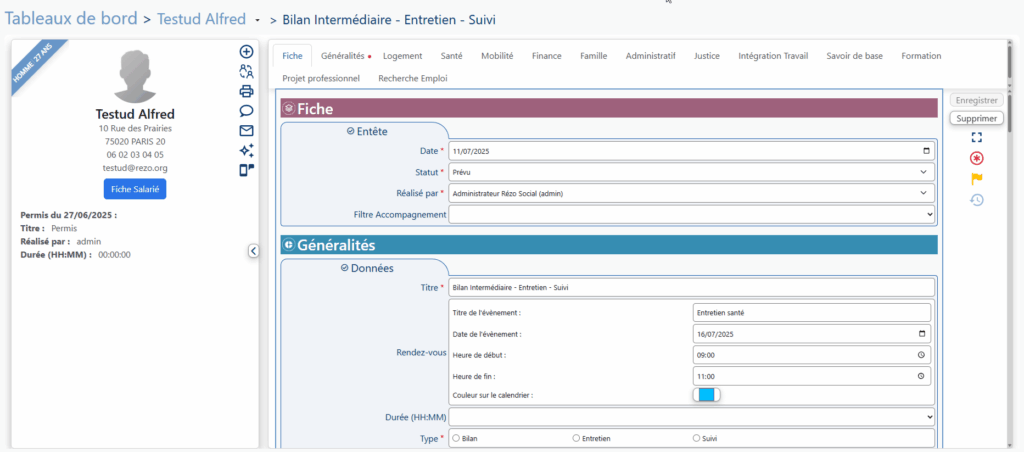
Affichage des informations précédentes
Lorsqu'une fiche entretien est affichée, le cartouche affiche alors quelques informations générales de la fiche entretien précédente.