Rechercher un article
Importer un salarié depuis la plateforme de l’inclusion
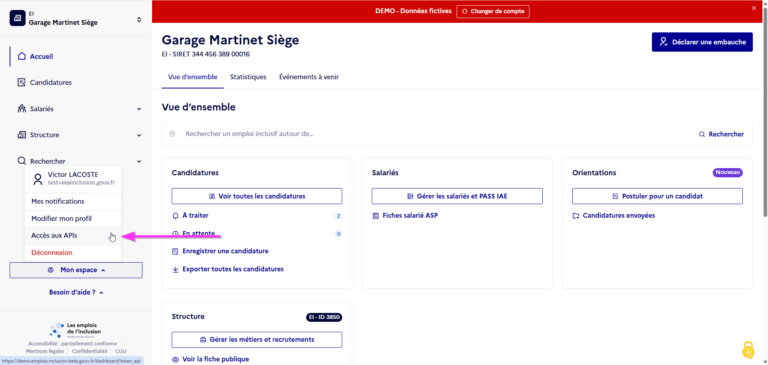
Une fois connecté à la page d'accueil de la plateforme de l'inclusion :
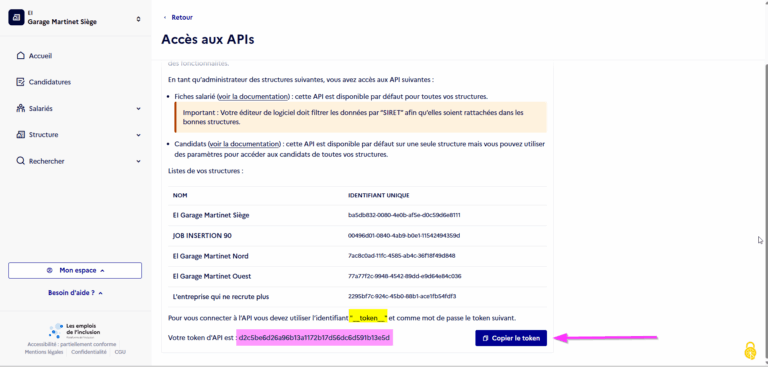
- Sur le nouvel écran les données de connexion pour pouvoir importer du logiciel sont fournies :
En jaune, l’identifiant est : __token__ (ce sont deux tirets du 8 avant et après le mot token) - En rose, le mot de passe : ici le mot de passe est B957f80608dd04e4940ab2dfeffb813716b5f6aa. Pour le copier, cliquer sur "Copier le token"
Données qui peuvent être importées de la plateforme de l'insclusion
Sur ITOU, seules les données issues de la rubrique Salariés > Fiches salarié ASP peuvent être importées.
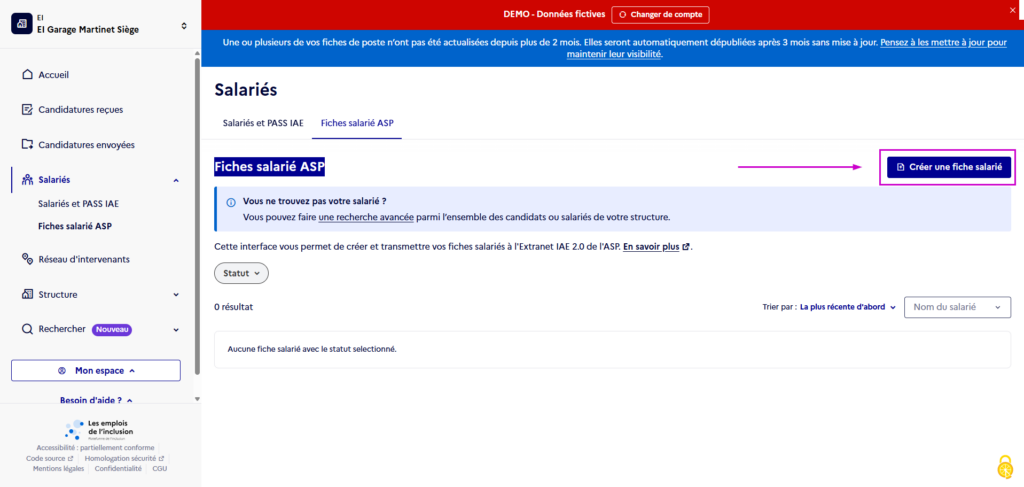
Accès au fiches salariés ASP
Pour atteindre la liste de ces salariés sur la plateforme de l'inclusion :
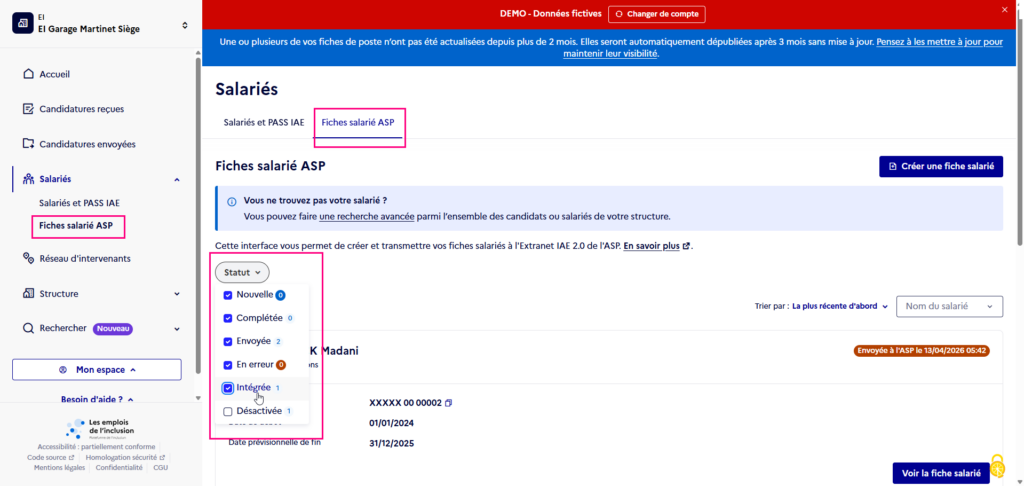
- Dans le menu de gauche cliquer sur Salariés
- Sélectionner dans le sous-menu Fiches salariés à ASP ou sélectionner l'onglet du même nom dans l'écran central.
Afficher les salariés ASP selon leur statut
Le bouton Statut donne accès à une liste déroulante permettant d'accéder aux salariés selon leur statut vis à vis de l'ASP :
- Nouvelle : nouvelle Fiche salarié ASP non encore complétée
- Complétée : fiche salarié ASP complétée mais pas encore envoyée vers l'ASP
- Envoyée : fiche salarié ASP envoyée à l'ASP
- En erreur : Fiche salarié ASP retournée en erreur par l'ASP
- Intégrée : Fiche salarié ASP intégrée par l'ASP
- Désactivée : Fiche salarié ASP désactivée
Pour afficher la liste de l'ensemble des Fiches salariés ASP, cocher toutes les cases de cette liste déroulante
Créer une fiche salarié ASP sur ITOU
Si une fiche salarié ASP n'existe pas encore, il faut la créer :
- Cliquer sur le bouton Créer une fiche salarié
- Sélectionner dans la liste déroulante le nom salarié à créer
- Cliquer sur Suivant
- Sélectionner le numéro de Pass IAE du salarié concerné
- Cliquer sur Confirmer
- Sur la page suivante vérifier les données puis cliquer sur Suivant
- Saisir/vérifier la domiciliation puis cliquer sur Suivant
- Renseigner/vérifier les données de la Situation du salarié puis cliquer sur Suivant
- Saisir les données de l'Annexe financière tel que demandé puis cliquer sur Suivant
- Une fois les données vérifiées dans l'écran Récapitulatif, cliquer sur Valider la fiche salarié
Une fois la fiche salarié ASP créée, elle pourra être envoyée à l'ASP et importée en tant que salarié dans le logiciel via la fonctionnalité Import ITOU.
Importation des données des salariés dans le logiciel
L'importation des données depuis ITOU dans le logiciel s'effectue à partir du logiciel même.- Se connecter à ITOU à partir du logiciel
- Cliquer sur le bouton Import ITOU
 ou son équivalent dans le menu latéral gauche
 - Saisir vos identifiants précédemment récupérés
 ou son équivalent dans le menu latéral gauche
La sélection des salariés à importer
Une fois connecté à ITOU :
- En haut à gauche, sélectionner le filtre désiré selon le statut des salariés à importer
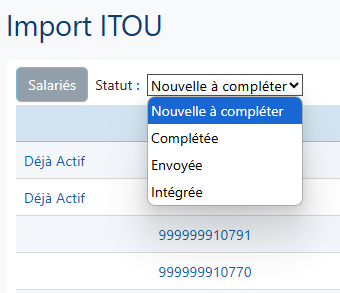
puis sélectionner un ou plusieurs salariés à importer :
- Cocher sur la case à cocher disponible pour sélectionner un salarié
- Recommencer pour chaque salarié à importer si besoin
- Sélectionner l'entité dans laquelle importer le salarié (liste en haut à droite du tableau)
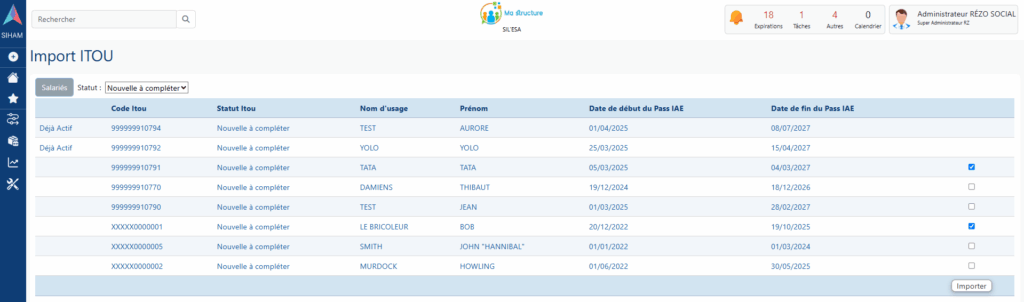
L’importation des salariés
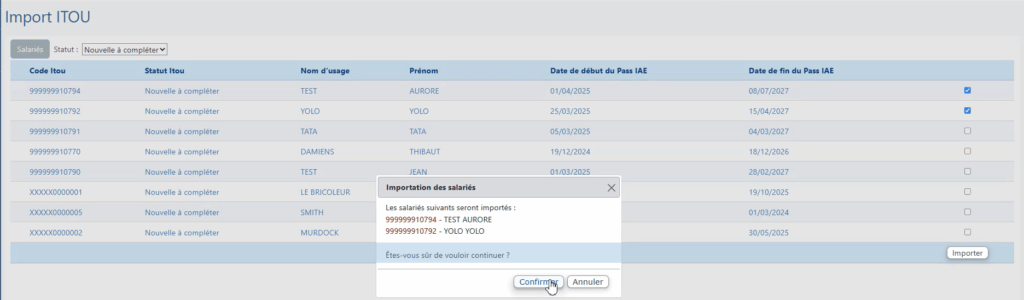
- Une fois les salariés sélectionnés, cliquer sur le bouton Importer en bas à droite de l'écran
- Une fenêtre de confirmation est affichée. Cliquer sur Confirmer pour valider l'importation, sinon Annuler
Retrouver les données importées dans le logiciel
Pour retrouver les données importées, sélectionner le salarié concerné parmi les enregistrements des salariés actifs.
Les données sont visibles :
- Dans la fiche administrative du salarié (à compléter des données manquantes)
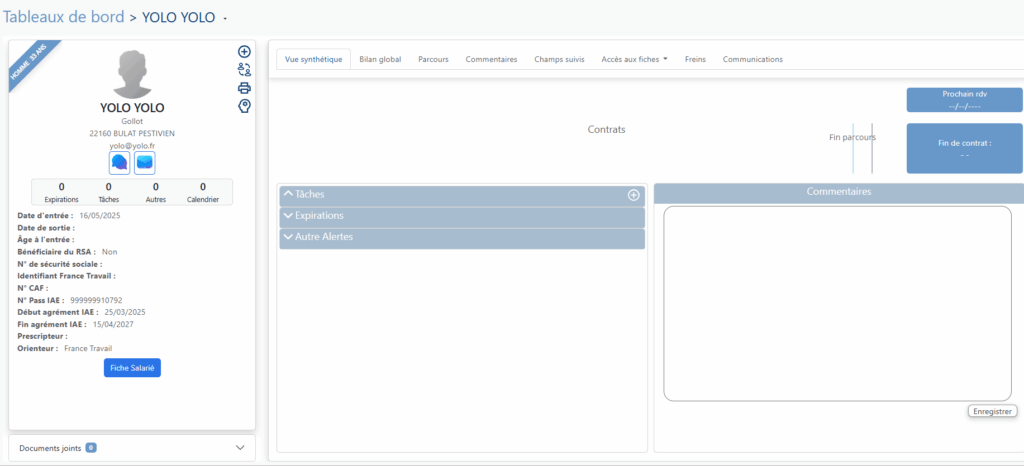
- Dans la fiche Bilan d’entrée (qui sera complétée lors de l’entretien diagnostic)