Rechercher un article
Le calendrier
Accéder au calendrier
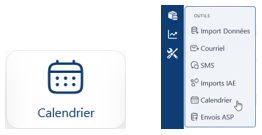
Pour accéder au calendrier :
Cliquer sur la tuile Calendrier à l’Accueil
Ou passer par le menu latéral
L’écran du calendrier
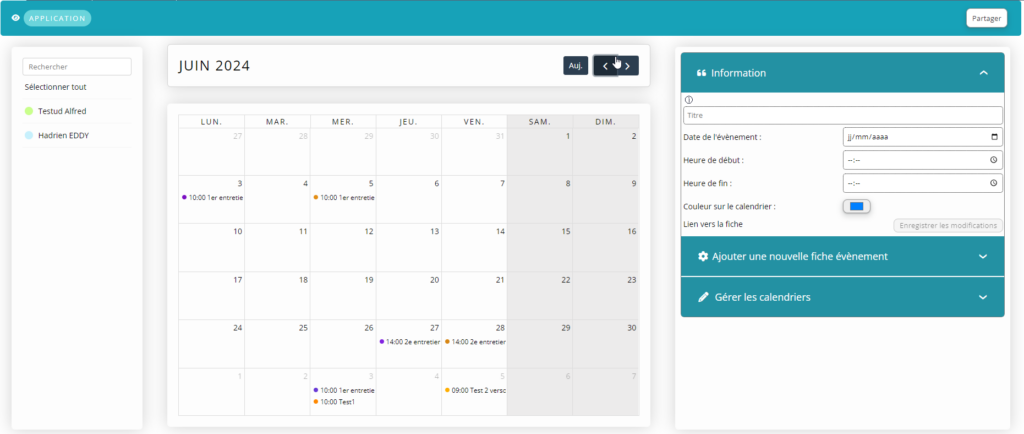
L’écran est subdivisé en 4 parties :
- À gauche : les noms des salariés pour lesquels des évènements existent dans le calendrier
- Au milieu : le calendrier qui affiche par défaut les évènements du mois en cours
- À droite : la possibilité d’afficher les détails d’un évènement
- En haut sont indiqués les noms des différents calendriers disponibles
Créer un évènement à partir du calendrier
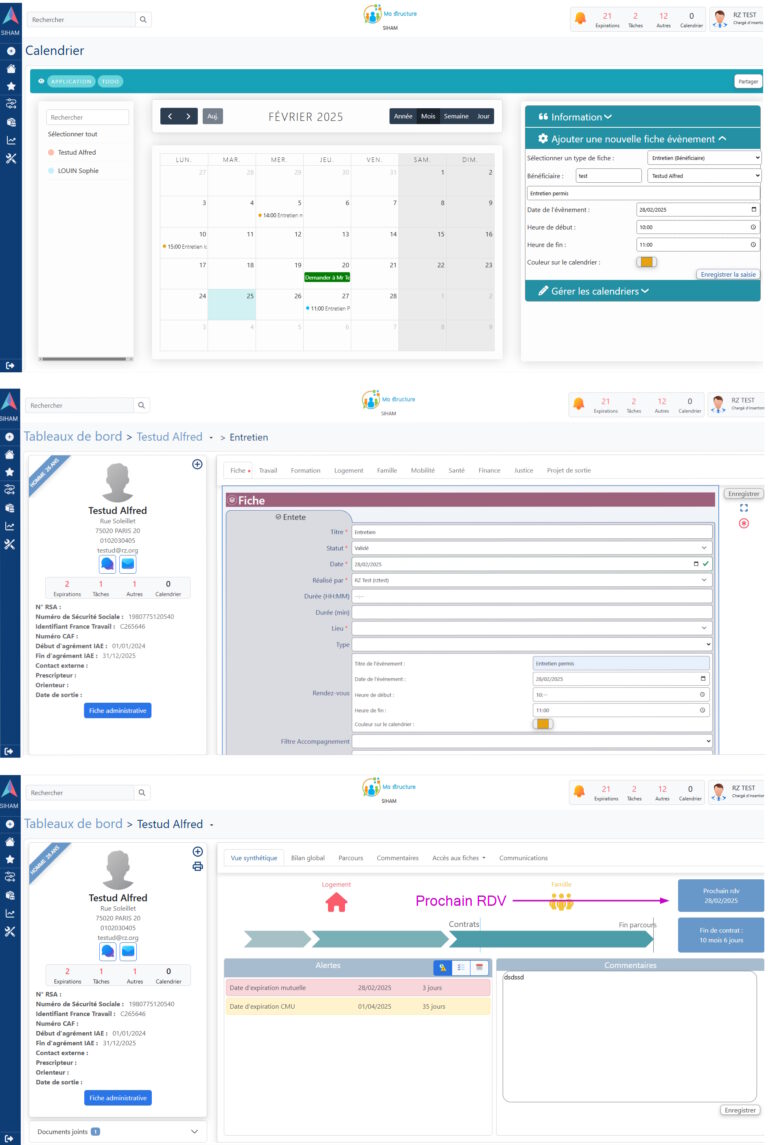
- Sélectionner la date de l’évènement par un clic sur la zone du calendrier à la date de l’évènement prévu
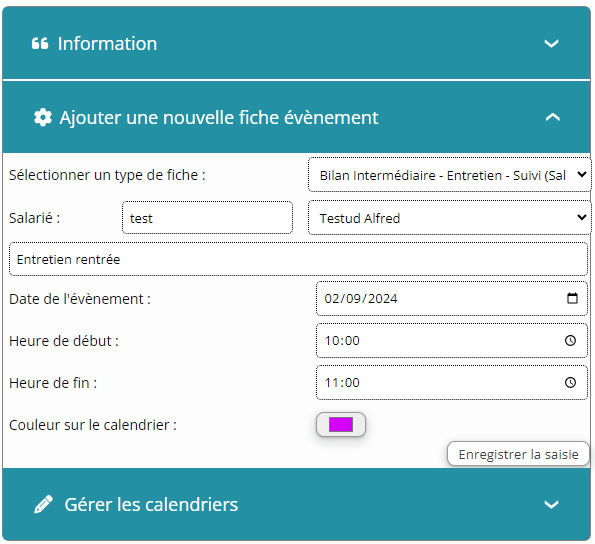
- Une fenêtre de saisie de l’évènement s’ouvre à droite de l’écran
- Saisir l’évènement en remplissant les différents champs :
- Type de fiche : correspond au type de fiche qui sera créé pour rendre compte de l’évènement
- Salarié permet de renseigner le nom du salarié concerné
- Date de l’évènement : correspond à la date de l’évènement
- Heure de début et de fin pour saisir la durée de l’évènement
- Couleur dans le calendrier : permet de choisir une couleur à affecter à cet évènement
- Cliquer sur Enregistrer la saisie pour sauvegarder l’évènement
Le rendez-vous a été ajouté dans le calendrier.
La fiche Entretien (dans le cas présent) a été crée, la date du rendez-vous apparaît dans le champ Date de l'évènement (et la date de la fiche est au jour de création du rendez-vous).
Cet entretien apparaît parmi les rendez-vous à venir.
Créer un évènement à partir d’une fiche
Un rendez-vous peut également être créé via une fiche.
Par exemple pour créer un rendez-vous en vu d'un entretien avec le salarié :
- Aller sur le dossier du salarié concerné
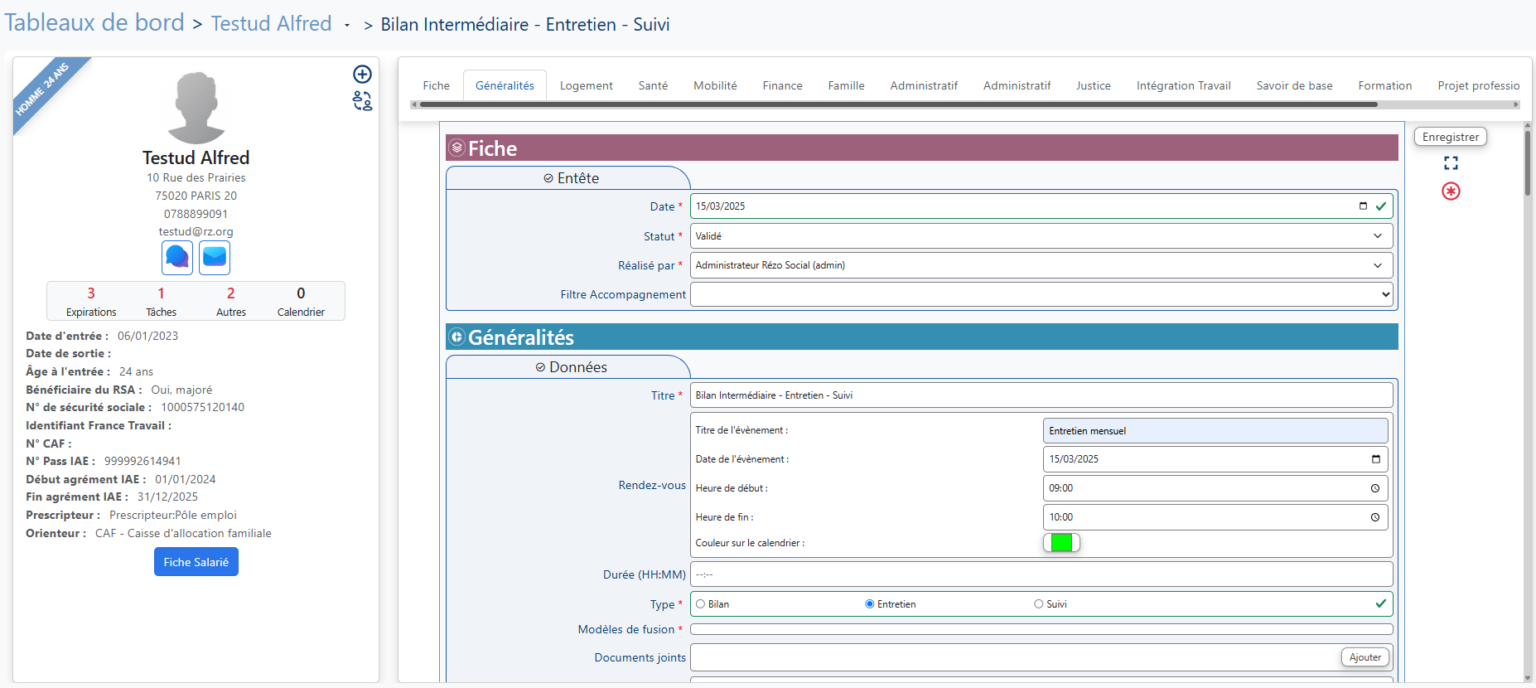
- Créer une fiche Entretien pour Siham ou Bilan intermédiaire – Entretien – Suivi pour Sil’ESA
- Pour que l’évènement apparaisse dans le calendrier, il faut aller dans le groupe de champs nommé Rendez-vous puis saisir comme suit :
- Titre de l'évènement (qui sera le titre de l’évènement dans le calendrier)
- Date de l’évènement (penser également à modifier la date de saisie de la fiche à la date du rendez-vous)
- La saisie des heures est facultative. Si aucune heure n’est saisie un 00 :00 apparaîtra au niveau de l’évènement
- Attribuer une couleur personnalisé (facultatif)
- Saisir d’autres données dans la fiche si nécessaire
- Valider la fiche
La fiche est visible et accessible dans le dossier du salarié et a également été ajoutée dans le calendrier à la date de l’entretien, le nom du salarié apparaissant à gauche de l’écran
Synchronisation du calendrier vers Outlook
Les utilisateurs ont la possibilité de synchroniser le calendrier du logiciel vers Outlook. Pour ce faire, à partir du calendrier du logiciel :
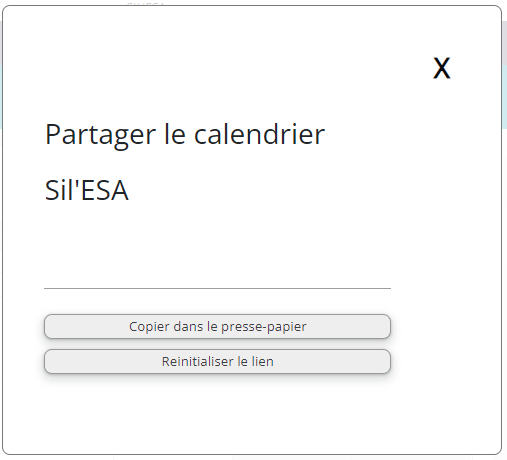
- Cliquer sur le bouton Partager en haut à droite de l’écran
- Cliquer sur Copier dans le presse-papier pour copier le lien vers le calendrier du logiciel
Aller dans le calendrier Outlook (ou équivalent) :
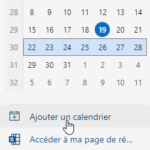
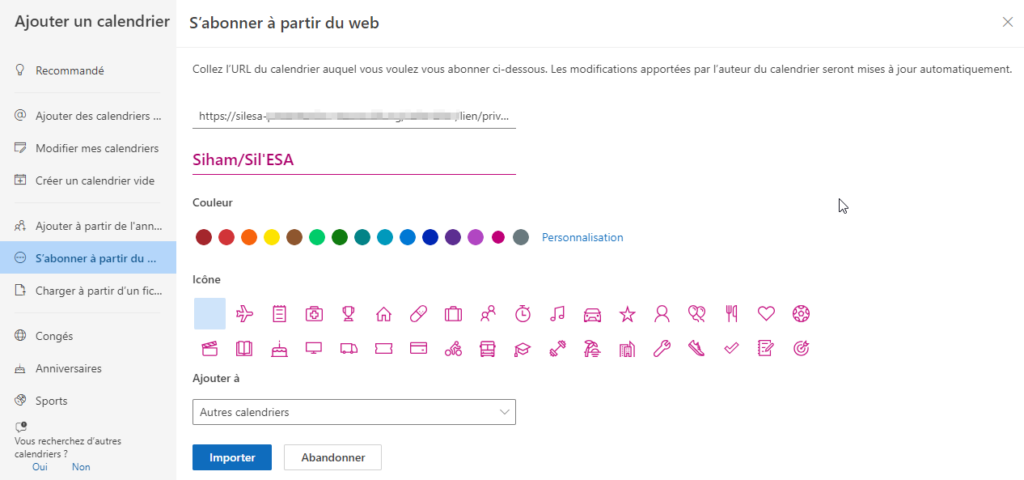
- Cliquer sur Ajouter un calendrier
- Cliquer sur S’abonner à partir du web
- Coller le lien précédemment copié
- Attribuer un nom et éventuellement une couleur à ce nouveau calendrier
- Sélectionner sur quel calendrier ajouter le calendrier du logiciel
- Cliquer sur Importer
- Dans Ajouter à, sélectionner le calendrier dans lequel vous ajouter ce nouveau calendrier (ici Autre calendriers)
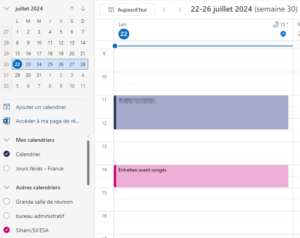
Les rendez-vous fixés via le logiciel sont désormais synchronisés dans le calendrier Outlook (dans le cas présent).
La démarche est similaire sur d'autres calendriers.
Synchronisation du calendrier vers Google Agenda
Pour synchroniser le calendrier Siham/Sil'ESA vers un Google Agenda, il faut commencer par copier le lien du calendrier du logiciel :
- Cliquer sur le bouton Partager en haut à droite de l’écran
- Cliquer sur Copier dans le presse-papier pour copier le lien vers le calendrier du logiciel
Se connecter aller sur Google Agenda :
- À droite de l'écran, aller sur Autres agendas puis sélectionner le bouton +
- Cliquer sur À partir de l'URL
- Coller le lien précédemment copié
- Cliquer sur le bouton Ajouter un agenda
L'agenda est ajouté, et apparaît parmi les Autres agendas.
Dans les paramètres de l'agenda, personnaliser si besoin le nom de l'agenda qui vient d'être ajouté
- Retourner sur l'agenda Google pour constater que les évènements ont bien été synchronisés de Siham/Sil'ESA vers l'agenda Google

Synchronisation d’un calendrier externe vers le logiciel
L’utilisateur peut également choisir de synchroniser son calendrier personnel Outlook par exemple dans le logiciel. Pour ce faire :
- À partir d’Outlook il faut récupérer le lien de partage du calendrier :
- Cliquer en haut à droite du logiciel pour accéder aux paramètres
- Cliquer sur Calendriers partagés, puis aller en bas de la page
- Cliquer sur le lien se terminant en ICS, puis cliquer sur Copier le lien, puis Copier
Aller dans la page du calendrier du logiciel :
- Cliquer sur Gérer les calendriers
- Coller le lien copié dans la zone URL du calendrier
- Attribuer un nom au calendrier
- Cliquer sur Ajouter
- Attendre que la synchronisation s’effectue
- Le calendrier personnel s’affiche dans le calendrier du logiciel
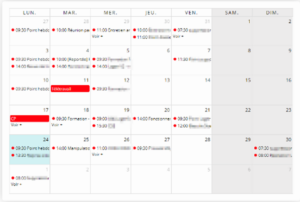
Ce nouveau calendrier s’affiche également en haut de l’écran