Rechercher un article
Construire une évaluation personnalisée
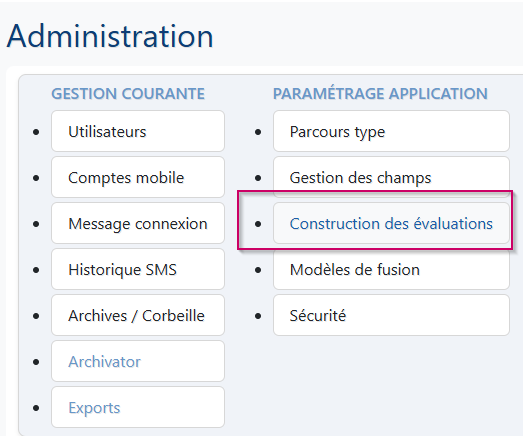
La construction d'un grille d'évaluation s'effectue à partir des outils d'administration du logiciel :
- Aller dans la rubrique Paramétrage application
- Cliquer sur le bouton Construction des évaluations
Deux modes de construction sont proposés :
- Importer une grille
- Créer une nouvelle grille
Importer une grille
La méthode la plus simple et la plus rapide pour créer une grille d'évaluation consiste à l'importer depuis un fichier .CSV.
Il conviendra au préalable d'adapter l'évaluation de manière à respecter les contraintes de construction de ce fichier d'importation.
Étape 1 : Préparer le fichier CSV
Avant de procéder à l'import, vous devez structurer votre fichier à l'aide d'un tableur (tel qu'Excel, LibreOffice Calc, etc.) en respectant scrupuleusement les consignes ci-dessous.
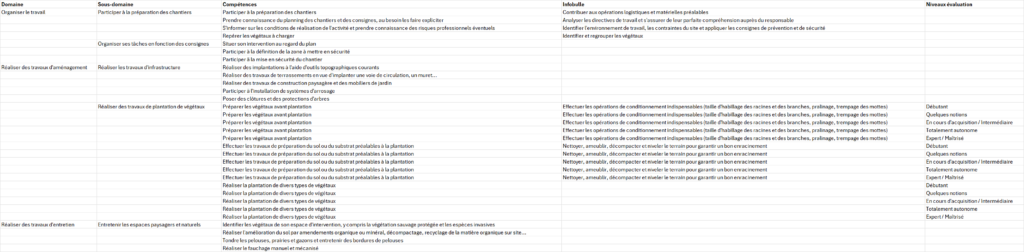
Le fichier doit comporter 3 à 5 colonnes organisées de la manière suivante :
1ʳᵉ colonne : Domaine (Titre principal)
2ᵉ colonne : Sous-domaine (Sous-titre)
3ᵉ colonne : Question (Compétence évaluée)
4ᵉ colonne (optionnel) : Infobulle (Complément d'informations)
5ᵉ colonne (optionnel) : Niveaux d'évaluation (si cette colonne est vide, les valeurs par défaut du logiciel seront appliquées - cf. encadré ci-dessous)
Étape 2 : Enregistrer le fichier au format CSV
Une fois votre tableau complété :
Retirer les titres de chaque colonne
Cliquer sur Fichier > Enregistrer sous
Dans le type de fichier, sélectionnez CSV (séparateur : point-virgule)
Attribuer un nom explicite au fichier
Cliquez sur Enregistrer
Étape 3 : Importer le fichier dans le logiciel
Une fois le fichier .CSV prêt et enregistré, l'importation peut être réalisée à partir des outils d'administration du logiciel (avec un profil Administrateur)
- Aller dans les outils d'administration
- Sélectionner Paramétrage Application > Construction des évaluations
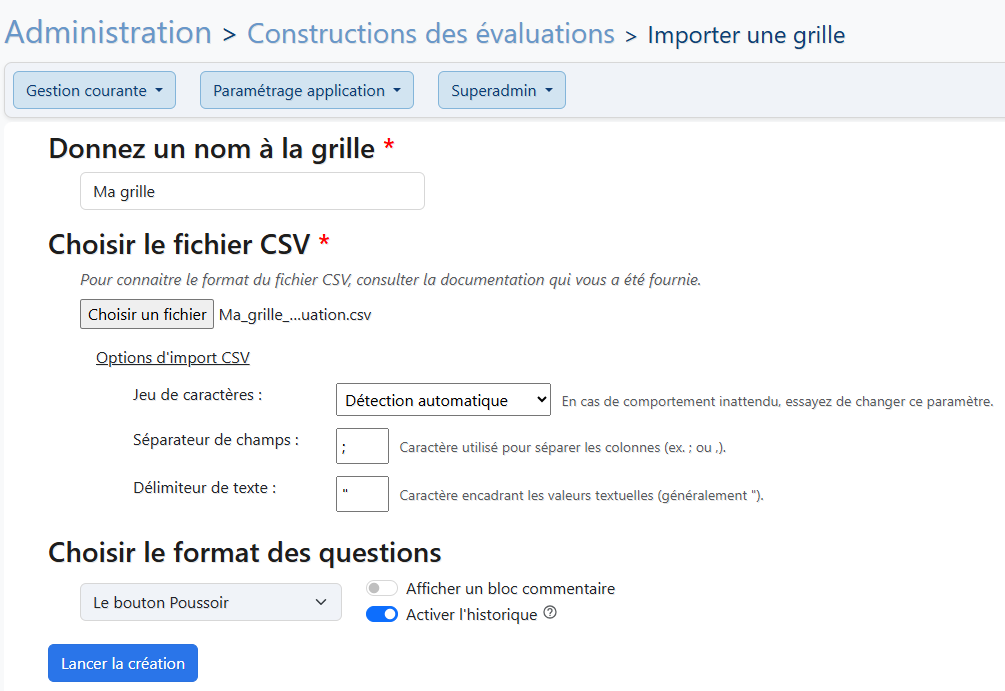
- Cliquer sur Importer une grille
- Saisir le nom de votre nouvelle grille d'évaluation
- Sélectionnez le fichier .CSV créé précédemment (conserver les options d'importation par défaut)
Options d'affichage
La section Choisir le format des question offre 3 options d'affichage de la grille (dont deux facultatives) :
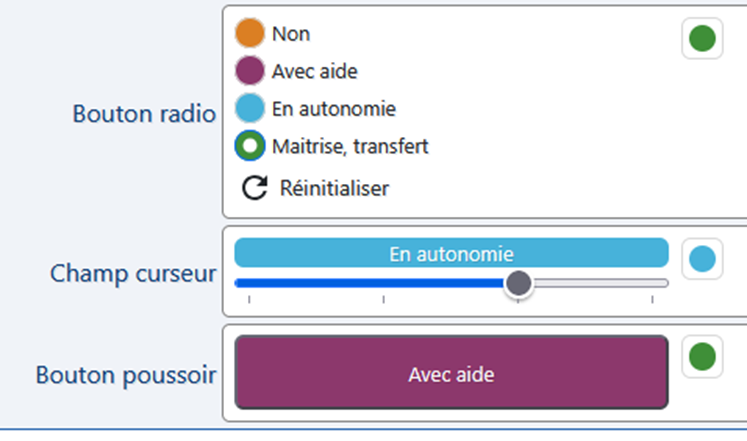
- La liste déroulante permet de choisir l'apparence du sélecteur de niveau de compétence évaluée (bouton radio, curseur ou bouton poussoir)
- Afficher le bloc commentaire (facultatif) : Cochez cette option pour ajouter une zone de texte libre après chaque réponse
- Activer l'historique (facultatif et activé par défaut) : Cocher cette option pour afficher sous forme de pastille colorée l'historique des réponses préécdentes
Étape 4 : Finaliser le grille
La page suivante permet de contrôler l'importation des données : la liste des champs puis l'apparence de la fiche.
Onglet Liste des champs
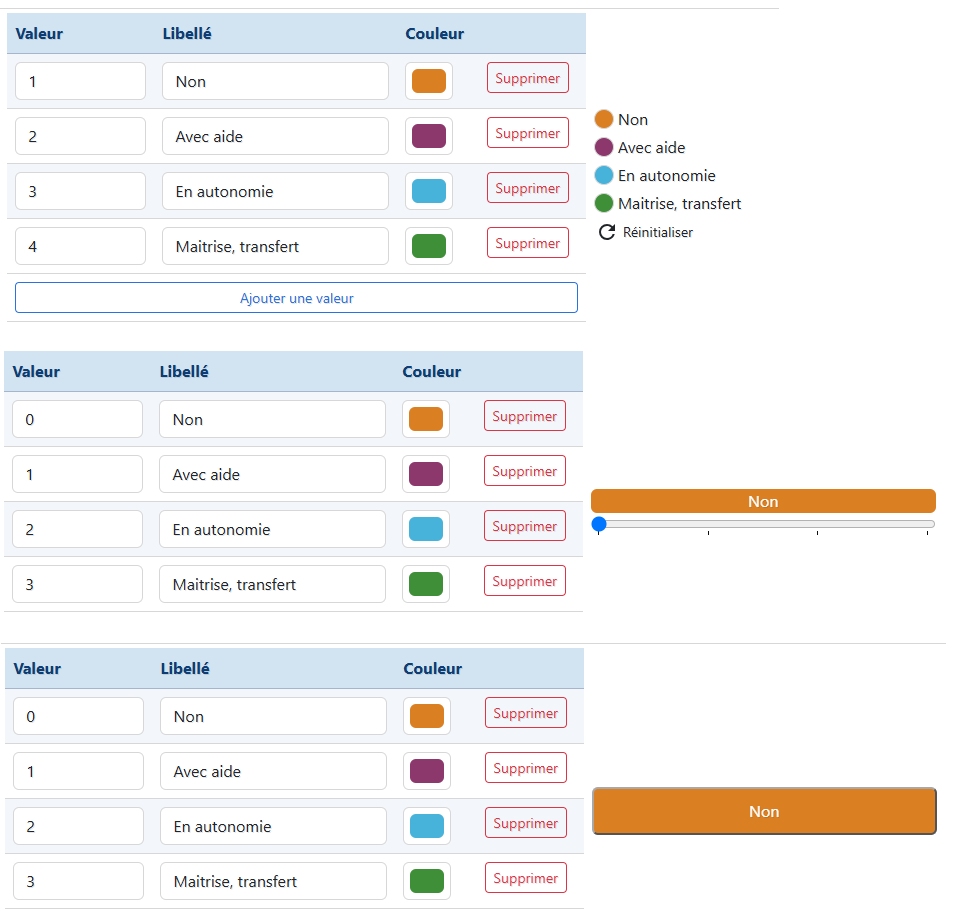
Cet onglet de vérifier et éventuellement corriger les intitulés des divers champs de chacune des colonnes importées (Domaine, Sous-domaine, Compétences, Infobulle, Niveaux d'évaluation, si les deux derniers sont renseignés)
Onglet Visualisation de la fiche
- Si des modifications sont nécessaires, revenir dans l'onglet Liste des champs pour :
- modifier les intitulés
- réorganiser les titres (domaines) et les compétences par glisser-déposer
- modifier les types de format des domaines et sous-domaines (titres et sous-titres)
- modifier le format des échelles d'évaluation (type de curseur, de bouton radio ou poussoir)
- Cliquer sur le bouton Détails, situé à droite d'une question, pour modifier son format de réponse
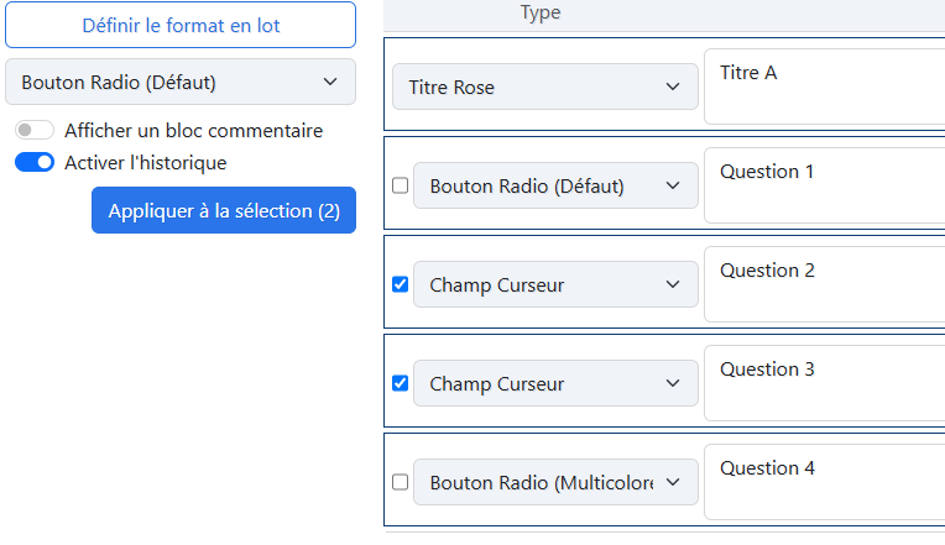
- Utiliser le bouton Définir le format en lot pour appliquer un même format de réponse à l'ensemble des questions ou uniquement à la sélection (cases à cocher)
- Cliquer régulièrement sur Sauvegarder pour enregistrer la grille
- Un premier enregistrement est nécessaire pour faire apparaître le bouton Détails de chaque question, permettant de modifier ses paramètres
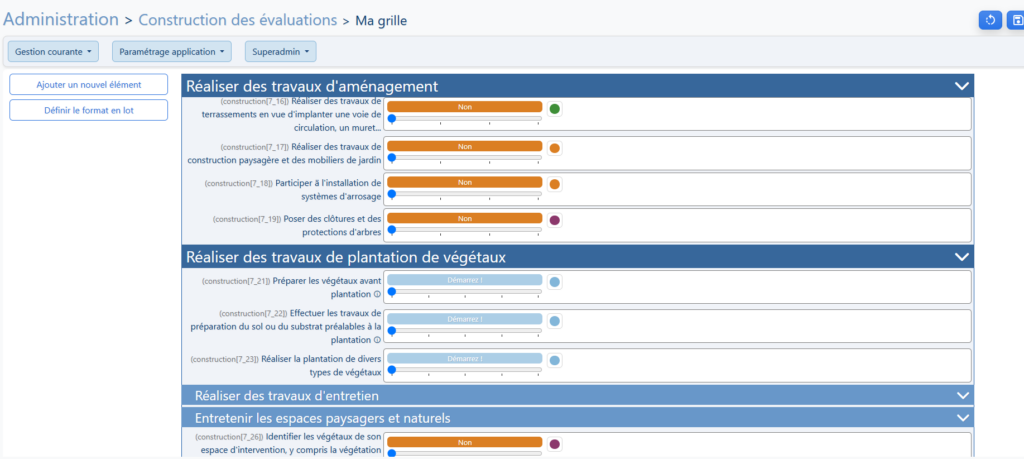
- Une fois la grille enregistrée, sélectionner l'onglet Visualisation de la fiche pour la prévisualiser
- Utiliser le bouton Retour arrière pour annuler les modifications effectuées depuis la dernière sauvegarde
- Lorsque la grille est finalisée, cliquer sur Publier dans l'onglet Visualisation de la fiche

- Utiliser le bouton Actualiser pour annuler les modifications effectuées depuis la dernière sauvegarde
- Lorsque la grille est finalisée, cliquer sur Publier dans l'onglet Visualisation de la fiche

Étape 5 : Publier la grille
Une fois la grille finalisée, cliquer sur le bouton Publier en haut à droite de l'onglet Visualisation de la fiche, pour rendre disponible l'évaluation aux utilisateurs.
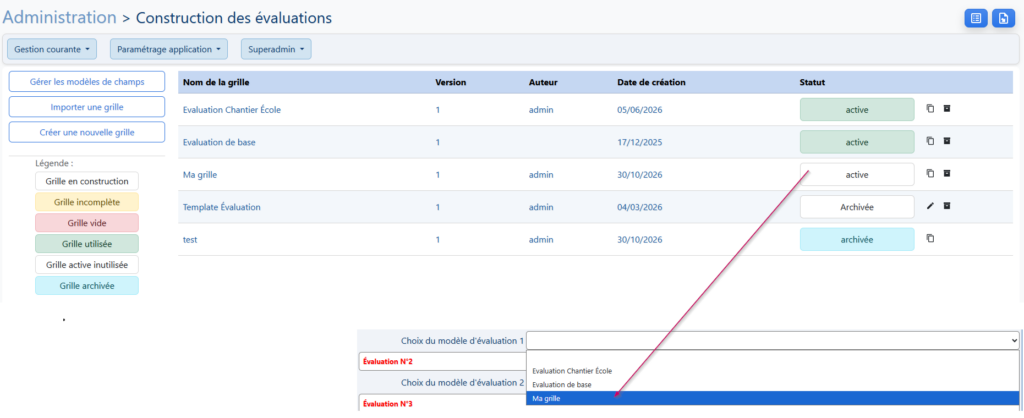
Si la grille n'est pas publiée, elle reste modifiable depuis l'écran d'accueil des grilles d'évaluation :
- Active : la grille est publiée
- En construction : la grille n'est pas encore publiée
Depuis cet écran, il est également possible de cliquer sur :
- l'icône
pour modifier la grille
- l'icône
pour l'archiver