Rechercher un article
Construire une évaluation personnalisée
La construction d'un grille d'évaluation s'effectue à partir des outils d'administration du logiciel :
Cliquer sur le bouton Construction des évaluations
Deux modes de construction sont proposés :
- Importer une grille
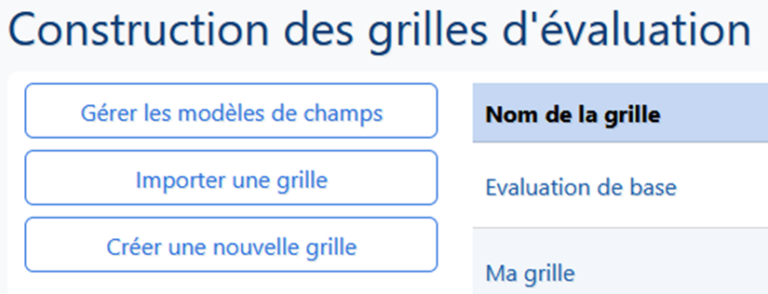
- Créer une nouvelle grille
Créer une nouvelle grille
- Cliquer sur Créer une nouvelle grille
- Renseigner le champ Nom de la grille, par exemple Ma grille
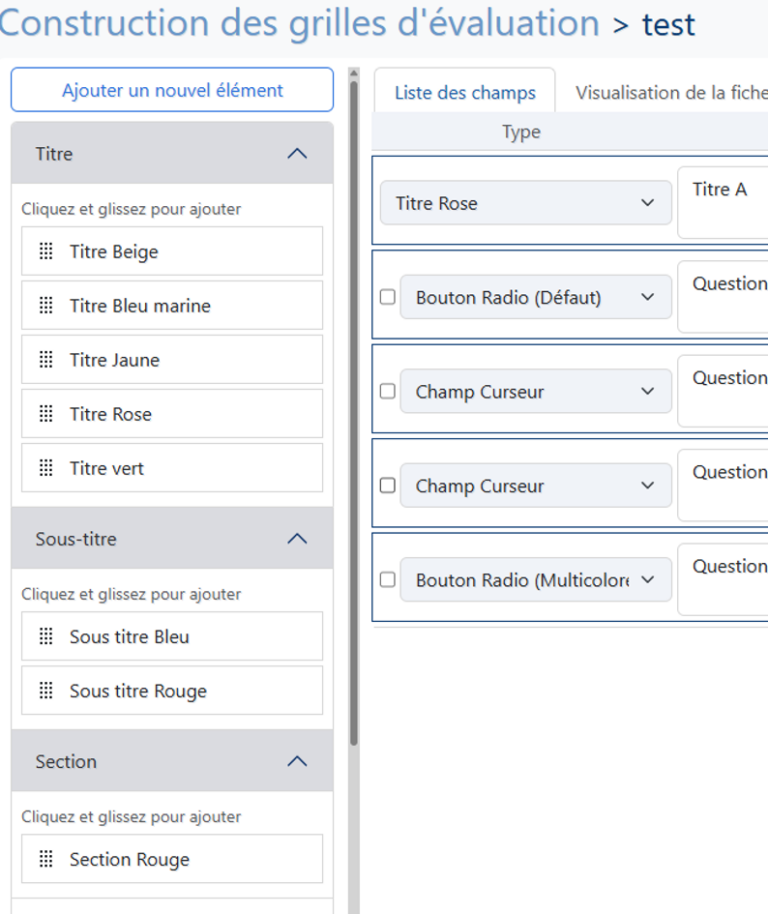
Une grille vide est créée. Utiliser le bouton Ajouter un nouveau champ pour ajouter les différents éléments qui la composent.
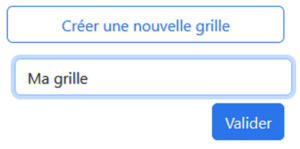
Une grille vide est créée. Utiliser le bouton Ajouter un nouveau champ pour ajouter les différents éléments qui la composent.
Ajouter une rubrique
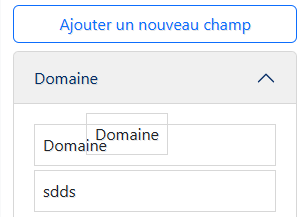
- Sélectionner Domaine
- Glisser-déposer le champ Domaine dans la zone de création à droite de l'écran
- Renseigner son intitulé dans le champ Libellé
Renseigner le champ Infobulle (facultatif) pour afficher un texte d'aide au survol de la souris, afin d'apporter des précisions sans alourdir l'affichage de la grille
Ajouter un sous-titre
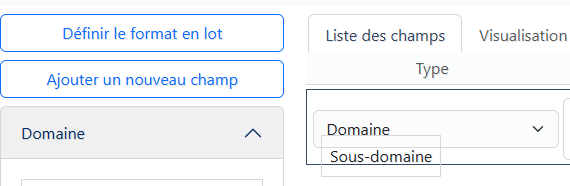
- Sélectionner Sous-domaine
- Glisser-déposer le champ directement sur le cadre du domaine concerné. Le sous-domaine ne peut pas être déposé dans une zone vide.
Ajouter une compétence évaluée (question)
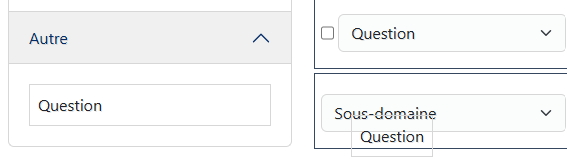
- Ouvrer le menu Autre
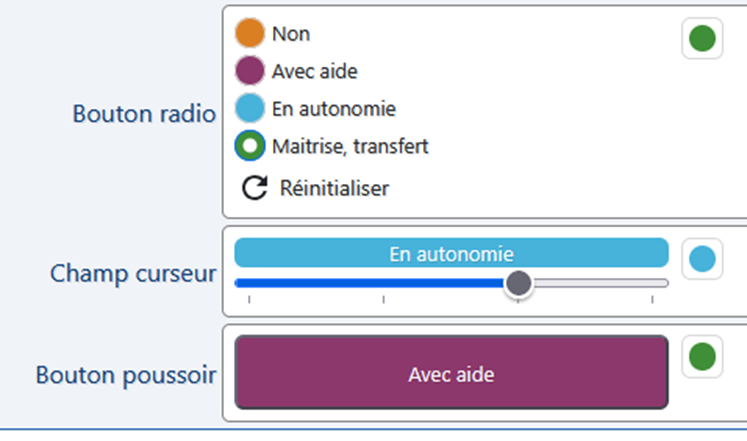
- Sélectionner le format de saisie souhaité
- Glisser-déposer le champ sur le domaine ou le sous-domaine concerné
Modifier un élément
À tout moment, cliquer sur le bouton Détails, situé à droite de l'élément, pour modifier ses paramètres.
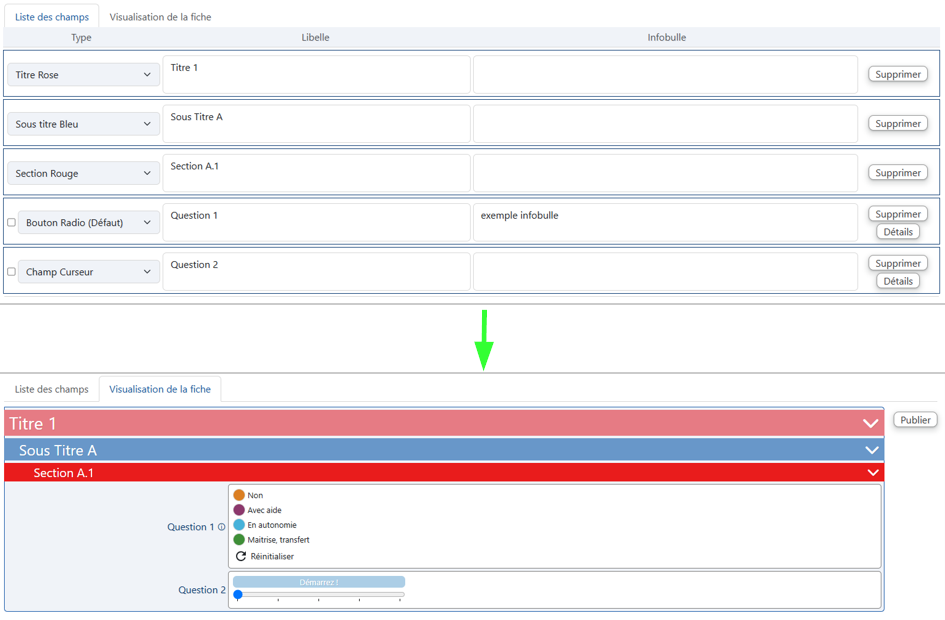
- Cliquer régulièrement sur Sauvegarder pour enregistrer la grille
- Un premier enregistrement est nécessaire pour faire apparaître le bouton Détails de chaque question, permettant de modifier ses paramètres
- Une fois la grille enregistrée, sélectionner l'onglet Visualisation de la fiche pour la prévisualiser
- Utiliser le bouton Retour arrière pour annuler les modifications effectuées depuis la dernière sauvegarde
- Lorsque la grille est finalisée, cliquer sur Publier dans l'onglet Visualisation de la fiche

- Utiliser le bouton Actualiser pour annuler les modifications effectuées depuis la dernière sauvegarde
- Lorsque la grille est finalisée, cliquer sur Publier dans l'onglet Visualisation de la fiche

Importer une grille
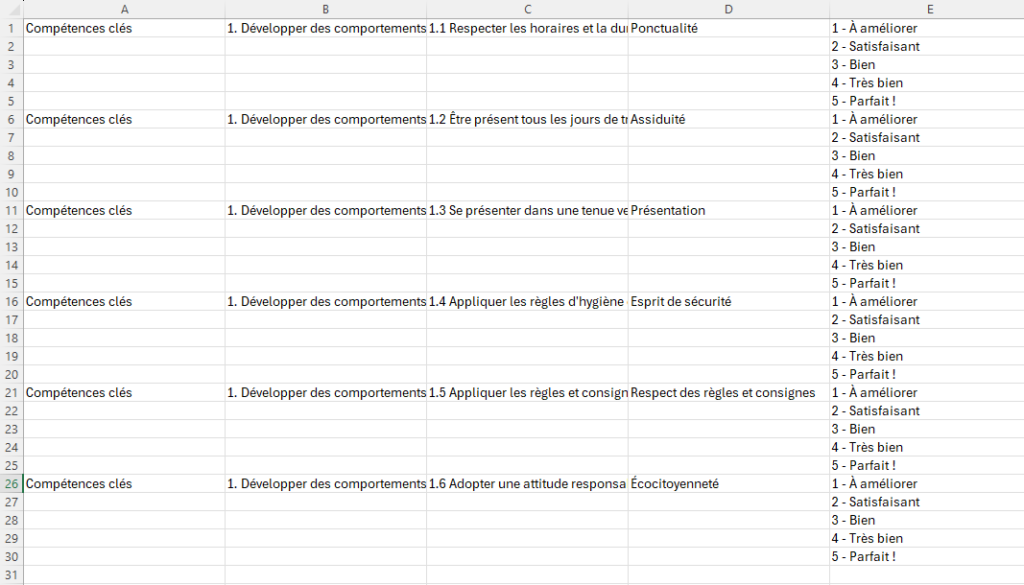
Il est également possible de créer la grille d'évaluation dans un fichier .CSV (séparateur point-virgule), et d'ensuite l'importer dans le logiciel.
Paramétrage du fichier .CSV
Ce fichier comporte 3 ou 5 colonne tel que :
- La 1ère colonne : Domaine (Titre)
- La 2ème colonne : Sous-domaine (sous-titre)
- La 3ème colonne : Question (Compétence évaluée)
- La 4e colonne (optionnel) : Infobulle
- La 5e colonne : Les différents niveaux d'évaluation.
Si la 5e colonne n'est pas renseignée, les valeurs attribuées seront les valeurs par défaut
Procédure d'importation de la grille
Une fois la grille créée au format .CSV, retourner dans le logiciel puis :
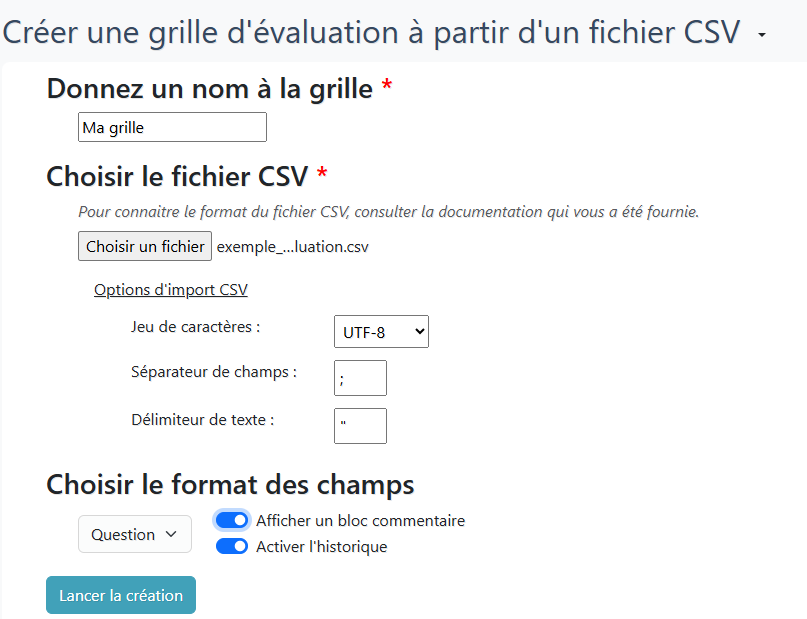
- Sélectionner Importer une grille
- Renseigner le nom de la grille
- Sélectionner le fichier CSV à importer (sans modifier les options d'importation)
- Il est possible de choisir pour toute la grille le format des champs dans Choisir le format des champs :
- Cocher Afficher le bloc commentaire pour ajouter une zone de commentaire après chaque réponse (facultatif)
- Cocher Activer l'historique pour afficher, sous forme de pastille colorée, la réponse de la précédente évaluation (facultatif)
- Cliquer sur Lancer la création
Finaliser la grille
- Sélectionner l'onglet Visualisation de la fiche pour prévisualiser la grille
- Si des modifications sont nécessaires, revenir dans l'onglet Liste des champs pour :
- modifier les intitulés
- réorganiser les titres et les questions par glisser-déposer
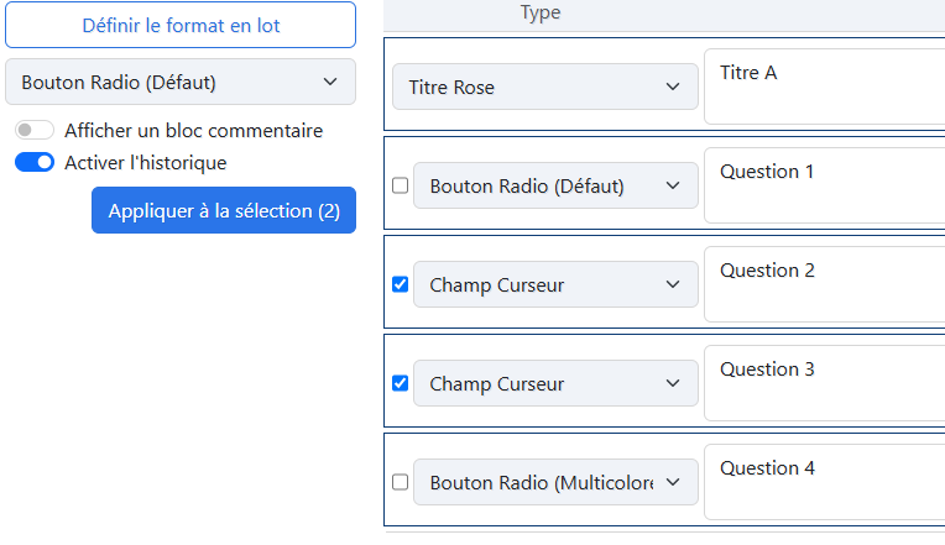
- modifier le format des réponses
- Cliquer sur le bouton Détails, situé à droite d'une question, pour modifier son format de réponse
- Utiliser le bouton Définir le format en lot pour appliquer un même format de réponse à l'ensemble des questions ou uniquement à la sélection
- En cas d'erreur, utiliser le bouton Retour arrière pour annuler cette modification, à condition que la grille n'ait pas été enregistrée entre-temps
Une fois la grille finalisée, cliquer sur Publier.
Publier la grille
Une fois la grille finalisée, cliquer sur Publier depuis l'onglet Visualisation de la fiche pour la rendre disponible aux utilisateurs.
Si la grille n'est pas publiée, elle reste modifiable depuis l'écran d'accueil des grilles d'évaluation :
- Active : la grille est publiée
- En construction : la grille n'est pas encore publiée
Depuis cet écran, il est également possible de cliquer sur :
- l'icône
pour modifier la grille
- l'icône
pour l'archiver
Créer un modèle de champ
En complément des modèles proposés par défaut, il est possible de créer des modèles personnalisés de Domaine, Sous-domaine, et Question.
Pour créer un nouveau modèle, sélectionner la catégorie souhaitée, dupliquer un modèle existant, puis le personnaliser.
Pour créer un nouveau modèle de niveau d'évaluation par exemple :
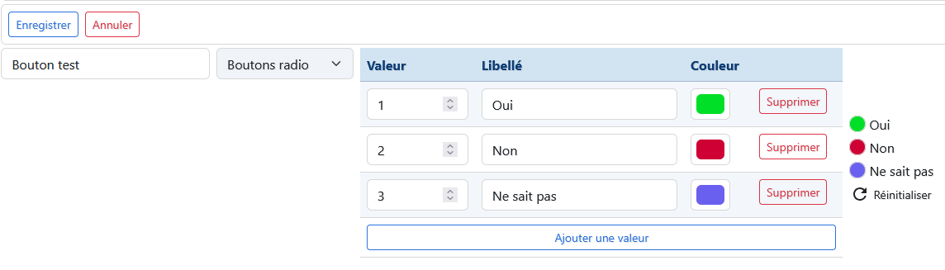
- dupliquer un modèle de Boutons
- puis modifier les libellés et les paramètres selon les besoins.
Les modèles créés sont ensuite disponibles depuis la page Construction des grilles d'évaluation.