Rechercher un article
Mon espace : données utilisateur et préférences
Utilisateur
Cette rubrique permet à l’utilisateur connecté de modifier ses données d’accès : mot de passe ainsi qu’email.
Modifier le mot de passe
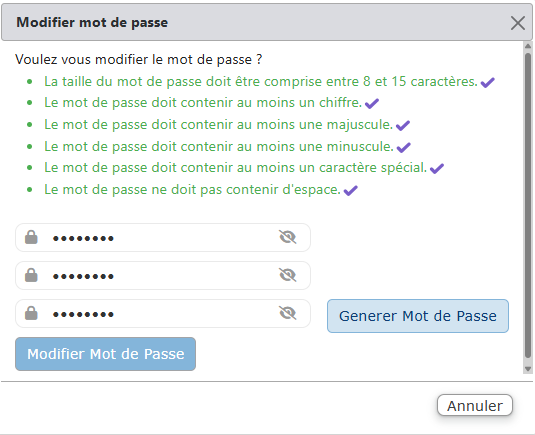
- Cliquer sur le bouton Modifier Mot de Passe
- Dans la nouvelle fenêtre pour des raisons de sécurité, saisir une fois l'ancien mot de passe, et deux fois le nouveau
- Cliquer sur Modifier le mot de Passe pour enregistrer la modification
Il est également possible de générer un nouveau mot de passe automatiquement :
- Aller sur le champ Nouveau mot de passe
- Cliquer sur Générer Mot de passe
Lorsque le mot de passe est correctement formaté, tous les paramètres de mot de passe affichés en haut de la fenêtre deviennent verts
- Recommencer dans le champ Répéter Mot de Passe
- Cliquer sur Modifier le mot de Passe pour enregistrer la modification
Penser à copier et/ou enregistrer le mot de passe dans le gestionnaire de mot de passe de votre choix
Modifier l'email de l'utilisateur connecté
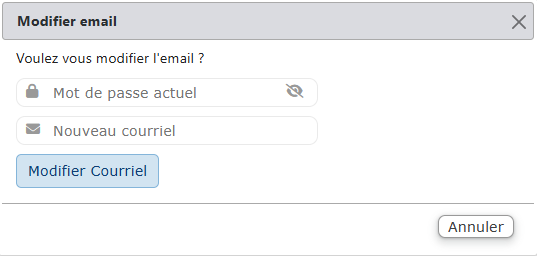
- Cliquer sur le bouton Modifier Courriel
- Dans la nouvelle fenêtre, pour des raisons de sécurité saisir le mot de passe de l'utilisateur connecté
- Saisir le nouveau courriel
- Cliquer sur Modifier courriel pour valider la saisie
Mes préférences
Ces options permettent de personnaliser différents paramètres dans l'application pour l'utilisateur connecté.
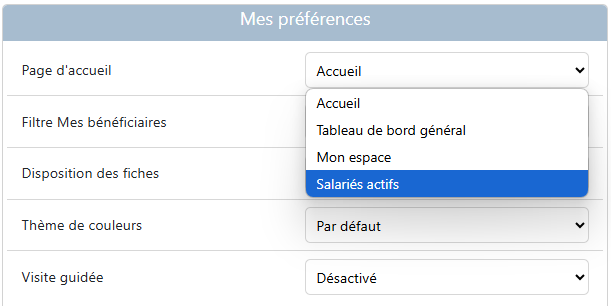
Pages d'accueil
Cette option sert à personnaliser la page d'accueil du logiciel (celle qui s'ouvre au démarrage de l'application) afin de remplacer par défaut, dite page Accueil, par une autre de son choix, par exemple la page des salariés actifs préalablement enregistrée en tant que favori.
Filtre Mes bénéficiaires
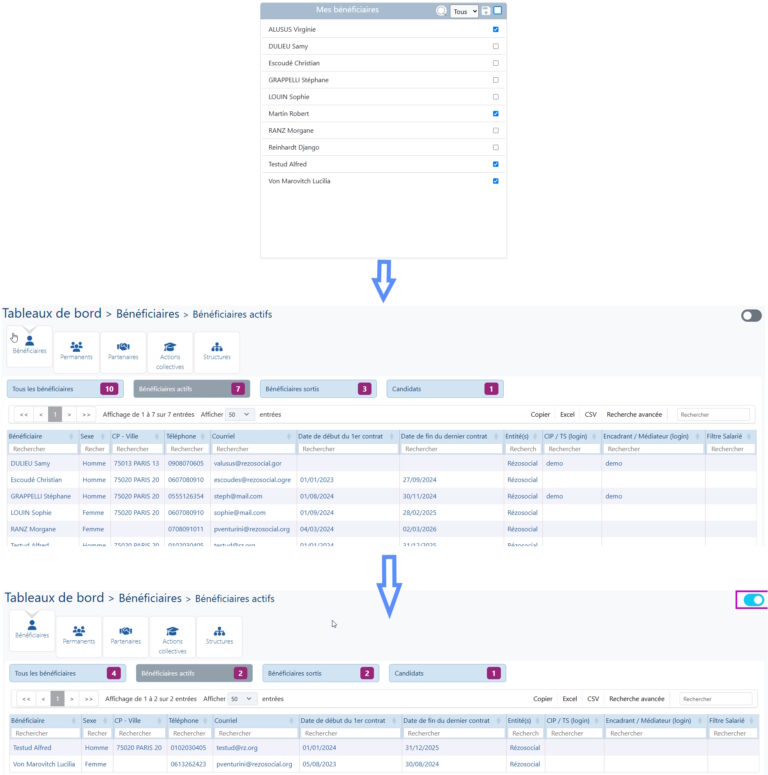
Si ce filtre est activé, cela permet à l'utilisateur courant de ne voir dans l'application que les données des salariés définis comme étant Mes bénéficiaires.
- Préalable : activer le filtre dans Mes préférences à la gauche de Mon espace
- Sélectionner dans la rubrique Mes bénéficiaires au centre de l'écran, les salariés à afficher
- Enregistrer la sélection en cliquant sur le bouton la disquette en haut à droite de la rubrique
- Retourner sur les tableaux de bord
- Cliquer le bouton en haut à droite de l'écran
pour qu'il soit activé
- Seules les données des salariés cochés sont affichées dans l'application
Pour voir les données de l'ensemble des salariés, décocher le bouton
Personnaliser les tableaux de bord et les alertes affichés
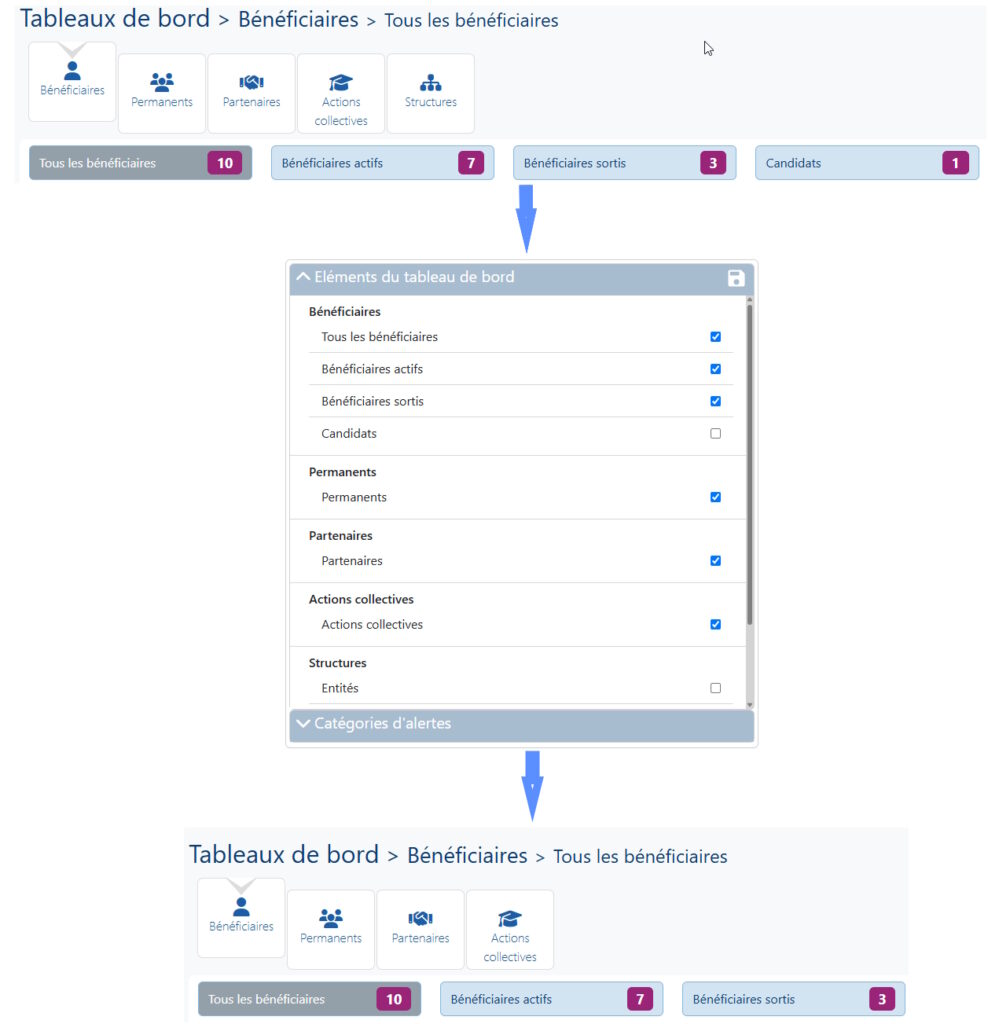
Cette option permet de choisir quelles catégories et filtre afficher sur la page des tableaux de bord et quelles alertes afficher en haut de l'écran.
- Dans les sections Eléments du tableau de bord et Catégories d'alertes, décocher les éléments à masquer sur les Tableaux de bord et dans les alertes
- Enregistrer la sélection en cliquant sur le bouton
- Vérifier que la sélection a bien été prise en compte
Personnaliser les tableaux de bord et les alertes affichés
Cette option permet de choisir quelles catégories et filtre afficher sur la page des tableaux de bord et quelles alertes afficher en haut de l'écran.
- Dans les section Eléments du tableau de bord et Catégories d'alertes, décocher les éléments à masquer sur les Tableaux de bord et dans les alertes
- Enregistrer la sélection en cliquant sur le bouton
- Vérifier que la sélection a bien été prise en compte
Disposition des fiches
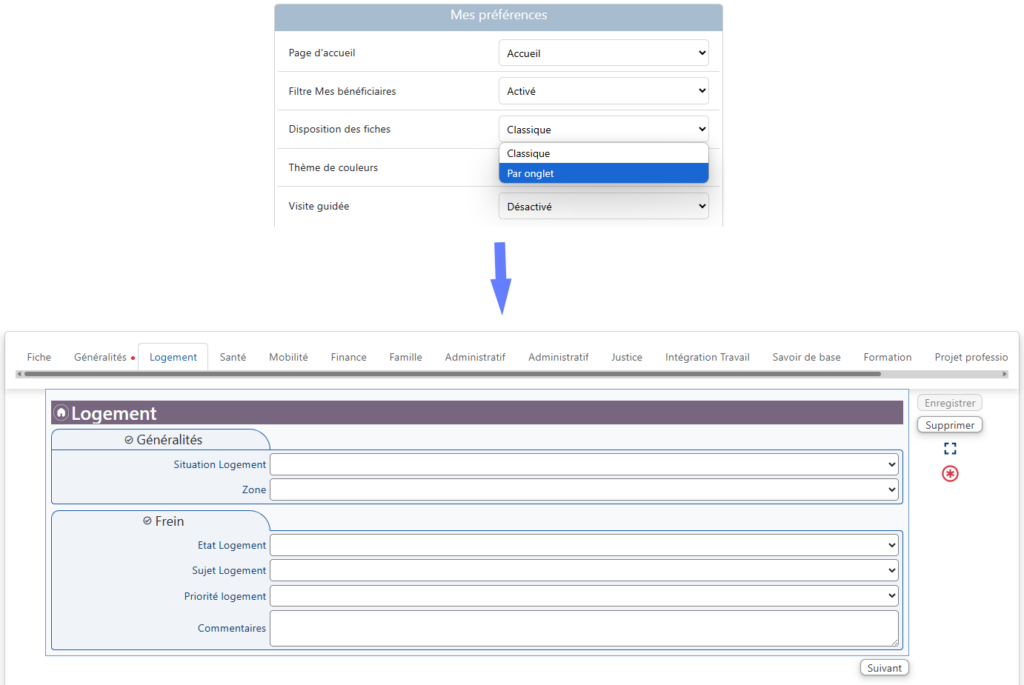
Cette option permet de modifier l'affichage des formulaires de saisie.
- Classique : Il s'agit de l'affichage par défaut, où l'ensemble du formulaire est visible en permanence.
- Par onglet :
- Les sections du formulaire s'affichent une à une.
- Le bouton suivant permet de passer à la section suivante.
Dans les deux modes, les onglets permettent d'accéder rapidement à la section souhaitée en un simple clic.
Thème de couleur
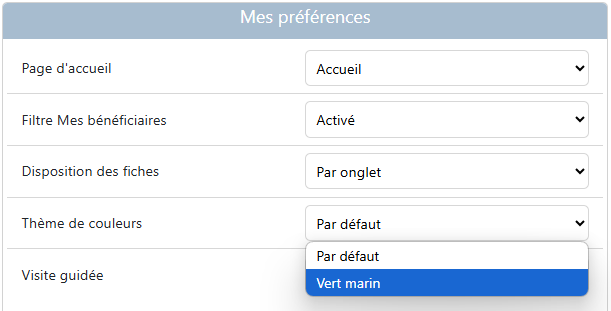
Permet de modifier le thème d'affichage de l'application.
Visite guidée
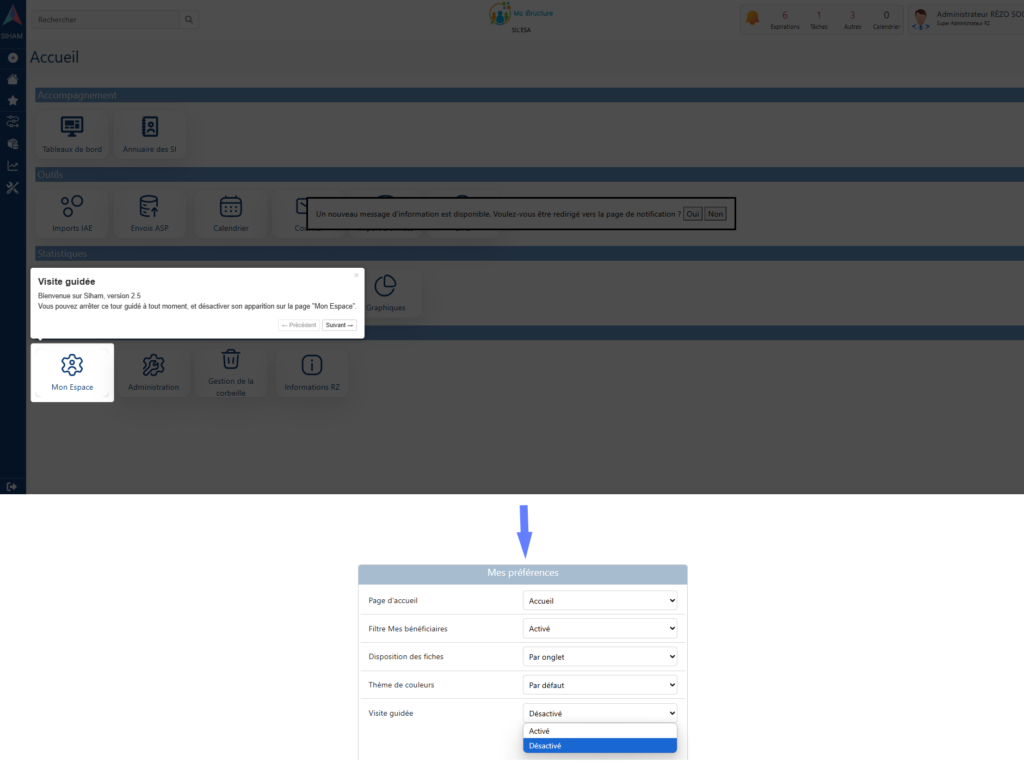
Permet de désactiver ou activer la visite guidée de l'application.