
Rechercher un article
Graphiques statistiques
Que peut-on faire avec les graphiques ?
Le menu des filtres permet de choisir différentes options d’affichages des graphiques
Modifier le format d'affichage des données numériques
Au survol d’un graphique, une infobulle informe du nombre de données prises en compte dans les statistiques fournies.
Il est possible de choisir entre des données affichées en nombre, ou en pourcentage.

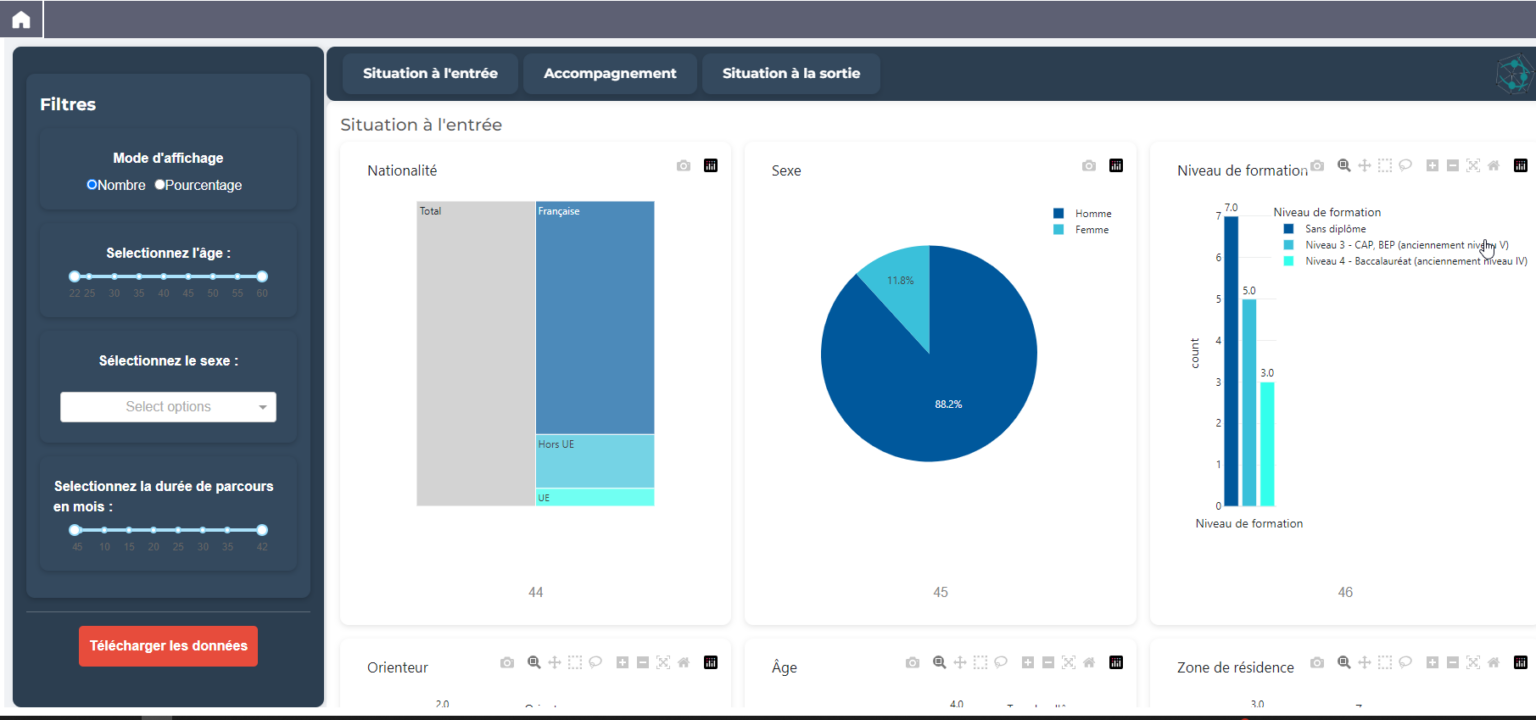
L'écran des graphiques statistiques
L’écran est subdivisé en 3 parties :
- À gauche : le menu des filtres et le bouton des téléchargements de données utilisées pour générer les graphiques
- À droite : les différents graphiques proposés sur différents indicateurs
- En haut des boutons permettent d’accéder rapidement aux graphiques situés plus bas sur la page
Par exemple si Nombre est sélectionné, alors les données seront affichées en nombre comme dans l’exemple ci-dessous
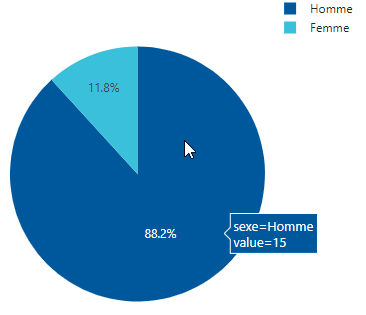
Afficher des données filtrées
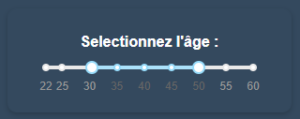
On peut choisir de n’afficher les données que pour une tranche d’âge. Pour ce faire il suffit de sélectionner la tranche d’âge désirée en faisant glisser les curseur sur la règle des âges tel que ci-après. Le nombre de données affiché s’adapte automatiquement
Récupérer l’image d’un graphique
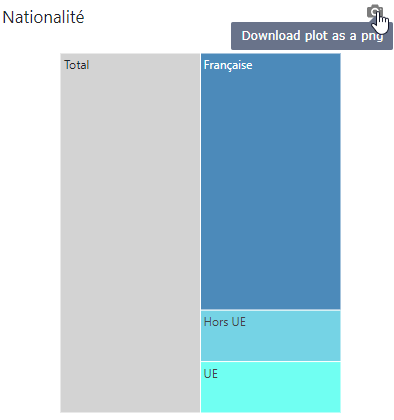
Afin de pouvoir utiliser une image dans un document, il est possible de récupérer l’image du graphique de son choix.
- Aller sur le graphique désiré
- Cliquer sur l’icône appareil photo en haut à droite du graphique
- L’image est téléchargée sur l’ordinateur en local au format .png
Menu de sélection des graphiques selon la période du parcours
Les boutons situés en haut de l’écran permettent d’accéder rapidement aux graphiques selon la période désirée (à l’entrée, accompagnement durant le parcours ou à la sortie).
Ces boutons sont des raccourcis qui évitent de faire défiler la page qui contient l’ensemble des graphiques.

Exporter les données utilisées pour les graphiques
Le bouton Télécharger les données situé en bas de la zone des filtres (en bas à gauche de l’écran) permet d’exporter les données utilisées dans les graphiques.
Ce fichier est au format .csv et peut-être ouvert avec Excel