Rechercher un article
Créer un modèle statistiques personnalisé
Étape 2 : Construire le modèle Excel
Les formules dans Excel sont construites à partir de l’extraction de données précédentes :
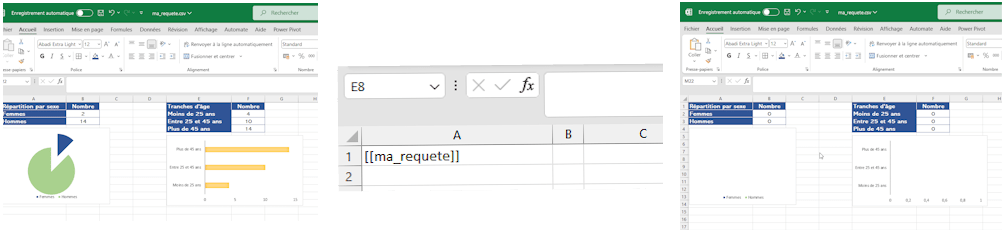
- Ouvrir le fichier csv avec Excel
- Saisir dans un nouvel onglet les formules des différents calculs à l’aide des données extraites
- Intégrer si besoin des graphiques
- Une fois les formules créées, supprimer les données et saisir dans la cellule A1 le nom de la requête entouré de double-crochets, tel que : [[Nom_requete]]
- Enregistrer le modèle au format Excel (.xlsx)
Étape 3 : Importer le modèle Excel dans le logiciel
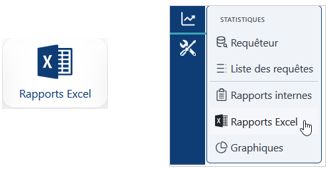
- Accéder à l’écran d’importation d’un modèle personnalisé
- Soit à partir de l’Accueil, cliquer sur la tuile Rapports Excel
- Soit via le menu latéral, Statistiques > Rapports Excel
- Importer un rapport personnalisé
Cliquer sur le bouton en haut à droite pour ajouter un modèle
- Importer un rapport personnalisé
- Cliquer sur le bouton
en haut à droite pour ajouter un modèle
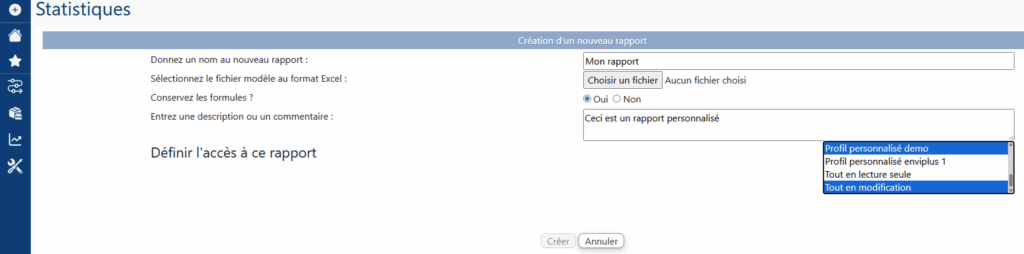
- Un nouvel écran s’affiche permettant :
- Attribuer un nom au rapport
- Ajouter le fichier Excel (format .xlsx) précédemment paramétré
- Indiquer si les formules doivent être conservées dans le fichier Excel généré ou pas.
N.B. : lorsqu'il y a trop de données dans les résultats des requêtes, mieux vaut supprimer les formules. - Sélectionner les profils ayant le droit de générer ce fichier
- Valider l'ajout en cliquant sur Créer
- Cliquer sur le bouton
Étape 4 : Générer un rapport personnalisé
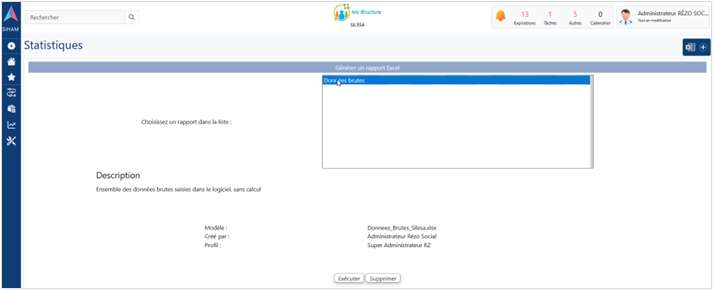
Une fois le rapport importé, celui-ci est accessible via l’écran des rapports Excel
Pour générer le modèle
- Choisir dans la liste le rapport à générer
- Cliquer sur Exécuter
- Le rapport est téléchargé sur l’ordinateur
- Ouvrir le fichier
- Activer la modification dans Excel (si demandé)