Rechercher un article
Envoyer des messages courriel et SMS
Ces fonctionnalités permettent d’envoyer des e-mails et/ou des SMS aux salariés, candidats et permanents, sous réserve que leurs coordonnées (adresse e-mail et/ou numéro de téléphone) soient renseignées.
Accéder à l'interface de messagerie
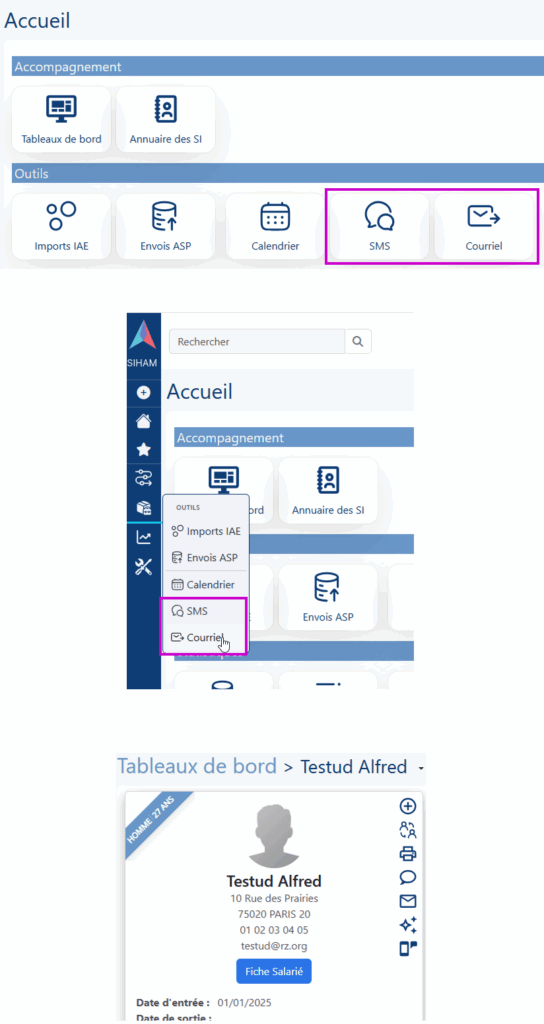
L’accès aux interfaces de messagerie « Courriel » et « SMS » se trouvent dans les modules de la catégorie « Outils » de l’écran Accueil, dans la barre de menu latéral (section « outils ») de l’accueil et parmi les boutons d’action sur le côté droit du cartouche dans le tableau de bord.
L’accès aux interfaces de messagerie Courriel et SMS se fait peut s'effectuer depuis plusieurs emplacements :
- À partir de l'écran Accueil, Outils> Courriel ou SMS
- À partir du menu latéral à gauche de l'écran : Outils> Courriel ou SMS
- À partir du dossier d'un salarié/candidat ou permanent
Envoi d’un courriel ou d’un SMS
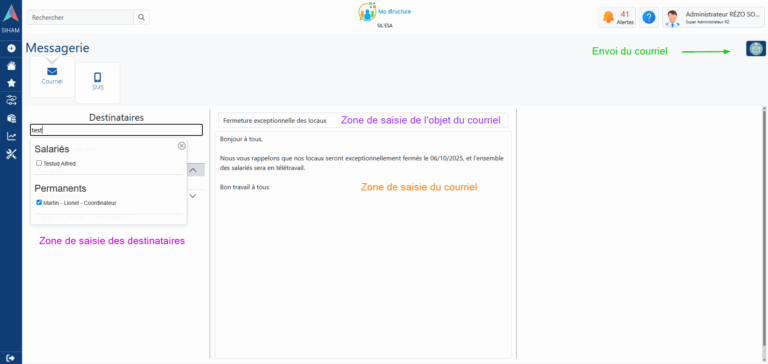
Une fois une l'option Courriel ou SMS sélectionnée, une nouvel écran s'affiche .
Selon le type d'envoi de message choisi, l'onglet correspondant s'affiche légèrement surélevé. Il est possible à partir de là de sélectionner l'autre option de messagerie en cliquant sur l'autre onglet.
Sélection des destinataires
- Aller à la gauche de l'écran
- Dans le champ Destinataires, rechercher le nom du destinataire.
- Dès les premières lettres entrées, une liste de suggestions s’affiche, accompagnée d’une case à cocher
- Cocher un ou plusieurs cases pour sélectionner le ou les destinataires souhaités du message qui à envoyer
Le type de destinataire (bénéficiaire, candidat ou permanent) est également précisé
Saisie et envoi d'un courriel
Il s'agit ensuite de rédiger le message.
Rédaction du courriel
La saisie du courriel s’effectue en deux étapes :
Objet du courriel
Cliquer dans le champ Sujet situé au centre de l’écran, puis saisir l’objet du messageContenu du message
Dans la zone de saisie située en dessous, rédiger le contenu du courriel
Une fois le message complété, l'envoi peut être effectué.
Envoi du courriel
Une fois le message rédigé :
Cliquer sur le bouton d’envoi situé en haut à droite de l’écran
Le logiciel de messagerie par défaut (Outlook, Thunderbird, etc.) s’ouvre automatiquement, reprenant l’objet, le contenu du message et les emails des destinataires précédemment sélectionnés
Cliquer sur Envoyer dans le logiciel de messagerie pour finaliser l’envoi
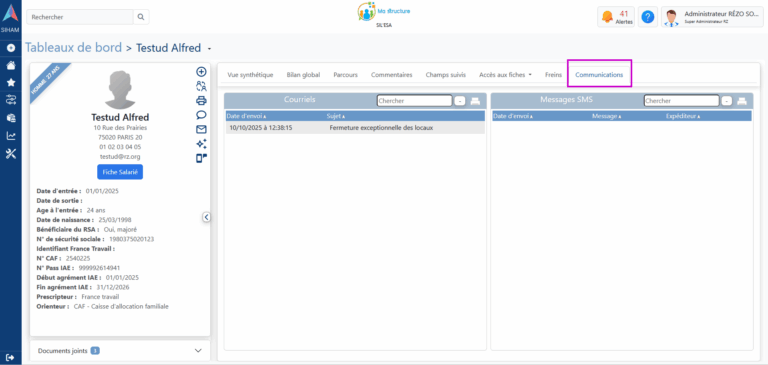
Lorsque l'on clique sur le bouton d’envoi pour ouvrir le logiciel de messagerie afin de finaliser l'envoi du courriel, simultanément, un enregistrement de l’envoi est automatiquement effectué dans Siham/Sil'ESA (que cet envoi ait été ou non effectué via le logiciel de messagerie).
Cet envoi peut-être retrouvé dans le dossier de chaque destinataire dans l'onglet Communications.
Envoi d'un SMS
- Aller dans la zone de saisie du SMS au centre de l'écran
- Saisir le SMS
- Cliquer sur le bouton d'envoi en haut à droite de l'écran
Le SMS est envoyé à l'ensemble des personnes précédemment sélectionnées
Lorsque l'on clique sur le bouton d’envoi du/des SMS, un enregistrement de l’envoi est automatiquement effectué dans Siham/Sil'ESA.
Cet envoi peut-être retrouvé dans le dossier de chaque destinataire dans l'onglet Communications.
Ajout de modèle de SMS ou email
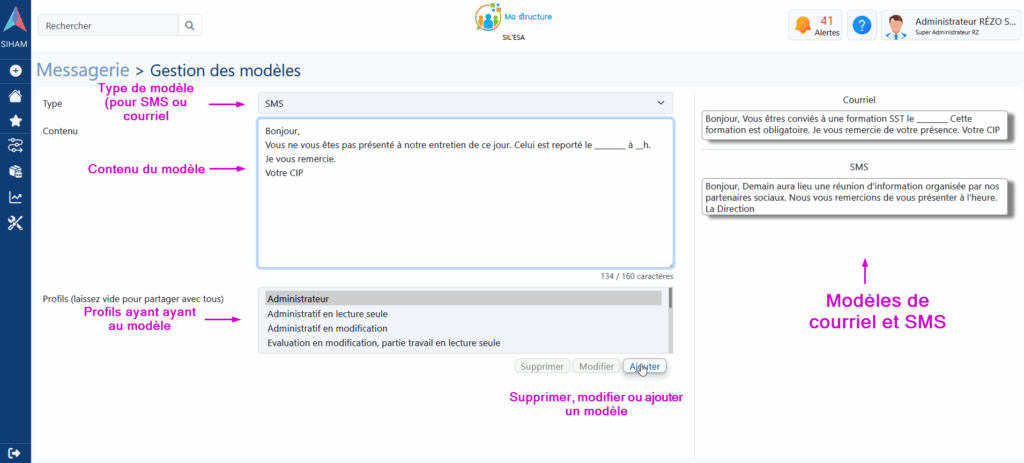
Afin de gagner en efficacité, des modèle de SMS et email peuvent être crées/gérés par l’administrateur du logiciel via une interface spécifique. Ces modèles peuvent également servir en tant que signature d'email.
Accès à l'interface de paramétrage des modèles
Sur l’application, l'accès à l'interface de création/gestion des modèles se fait en cliquant sur le bouton + en haut à droite de l'écran
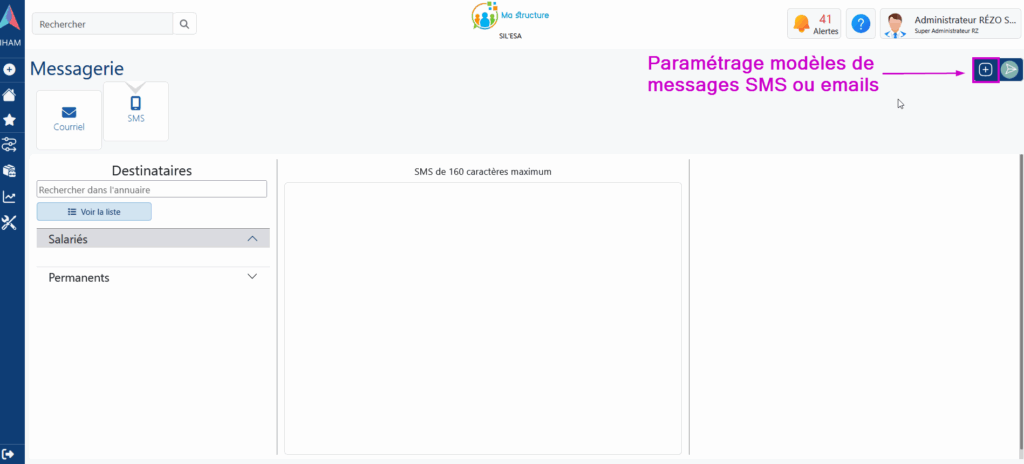
L’écran suivant permet, via une interface unique, de créer et gérer les modèles, qu’il s’agisse d’un courriel ou d’un SMS.
Création d'un modèle
À partir de l’onglet correspondant (SMS ou Courriel) :
Saisir le message qui servira de modèle.
Sélectionner les profils d’utilisateurs autorisés à accéder au modèle (utiliser Maj + clic pour sélectionner plusieurs profils).
Cliquer sur Ajouter pour créer le modèle.
Le modèle nouvellement créé apparaît sur la droite de l’écran.
Utilisation d’un modèle
Avant toute utilisation, vérifier que le champ texte du message est vide.
Sélectionner sur la gauche de l’écran la carte du modèle souhaité.
Compléter le message si nécessaire.
Cliquer sur le bouton d’envoi (en haut à droite) pour envoyer le message.