Rechercher un article
Générer le rapport DREETS
Le rapport DREETS sur la version 1 du logiciel
Accéder au rapport
À partir du menu en haut à droite de l’écran, cliquer sur l'icône représentant un graphique

-
Dans la liste déroulante Générer un rapport, sélectionner le Rapport DREETS
-
Si nécessaire sélectionner une plusieurs entités sur lesquelles travailler
-
Cliquer sur Rechercher
-
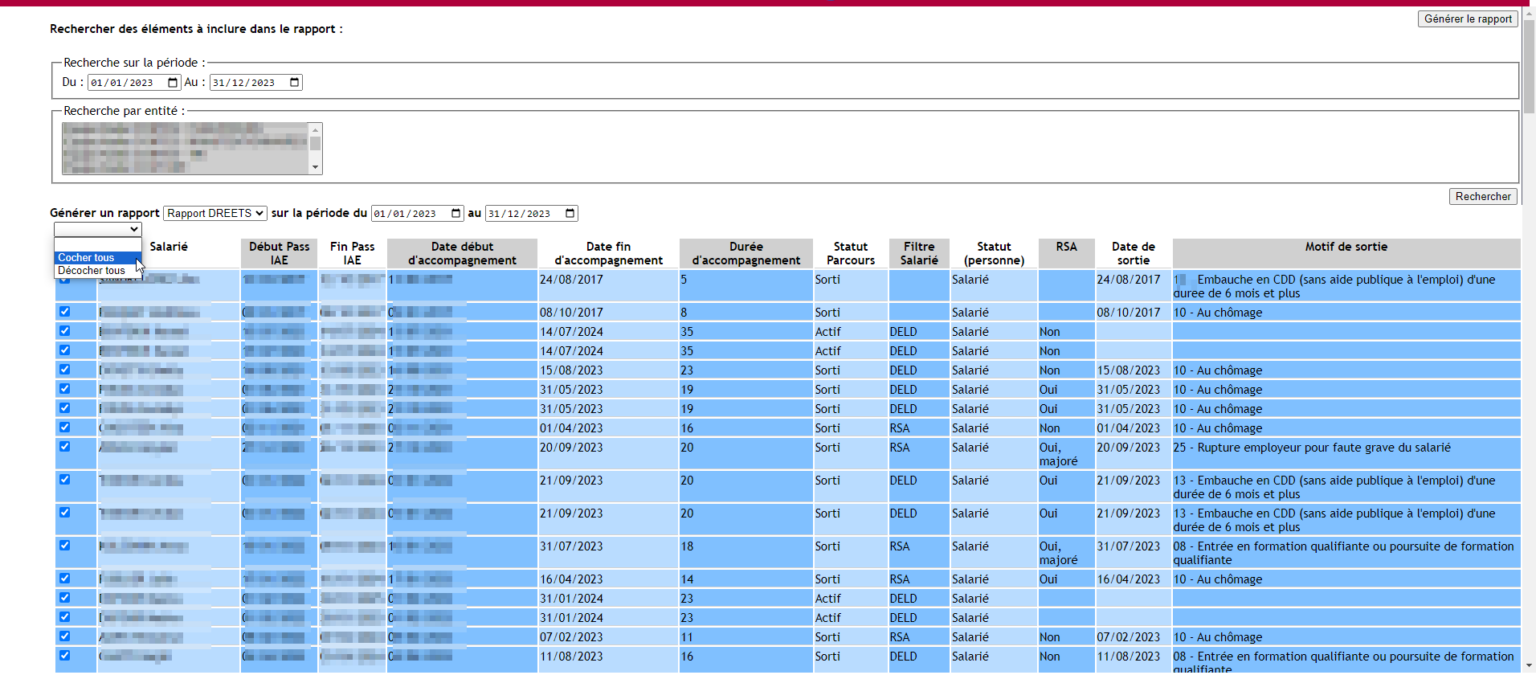
Cocher les salariés à inclure dans le rapport ou cocher l’ensemble des salariés en sélectionnant Cocher tous dans la liste déroulante
-
Pour générer le rapport, cliquer le bouton à droite de Générer le rapport. Le rapport est automatiquement généré.
Sélectionner les données
Un nouvel écran s’affiche permettant de sélectionner les données à partir desquelles les statistiques seront générées
Exporter le rapport DREETS (v1)
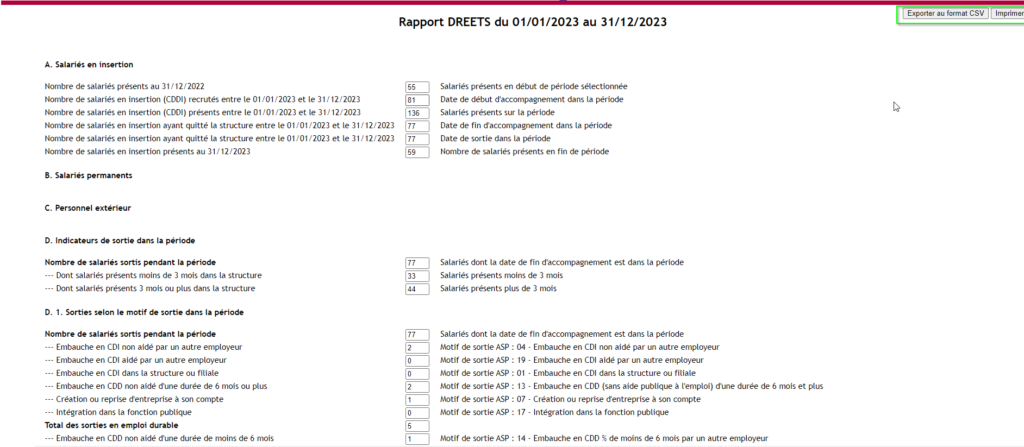
Il est possible d’exporter le rapport DREETS tel qu’il apparaît à l’écran.
- Cliquer sur le bouton en haut à droite de l’écran Exporter au format CSV
- Un fichier en .csv est téléchargé en local sur l’ordinateur
- L’ouvrir avec Excel ou un logiciel équivalent (il est aussi possible de l’ouvrir avec un éditeur de texte – Bloc-Notes)
Le rapport DREETS sur la version 2 du logiciel
Accéder au rapport
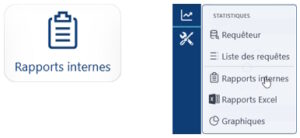
- À partir de l’Accueil, cliquer sur la tuile Rapports internes
- Ou passer par le menu latéral, Statistiques > Rapports internes
-
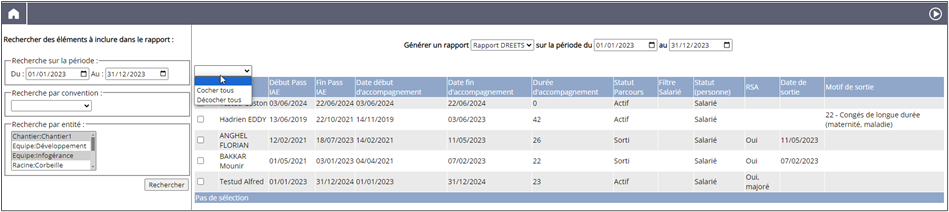
Dans la liste déroulante Générer rapport, sélectionner le Rapport DREETS
-
Si nécessaire sélectionner une convention et/ou une plusieurs entités sur lesquelles travailler
-
Cliquer sur Rechercher
-
Cocher les salariés à inclure dans le rapport ou cocher l’ensemble des salariés en sélectionnant Cocher tous dans la liste déroulante
-
Pour générer le rapport, cliquer le bouton. Le rapport est automatiquement généré.
Sélectionner les données
Un nouvel écran s’affiche permettant de sélectionner les données à partir desquelles les statistiques seront générées
Détailler des lignes du rapport
- Cocher le bouton
situé à droite d'une ligne du rapport
- Le détail des bénéficiaires concernés par cette ligne s’affichera automatiquement
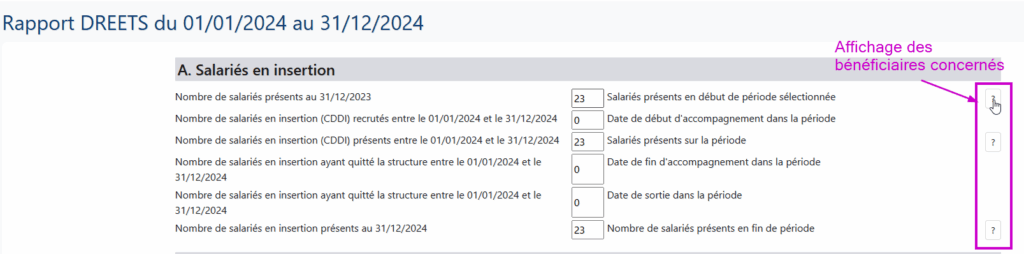
Tableau de la liste des bénéficiaires
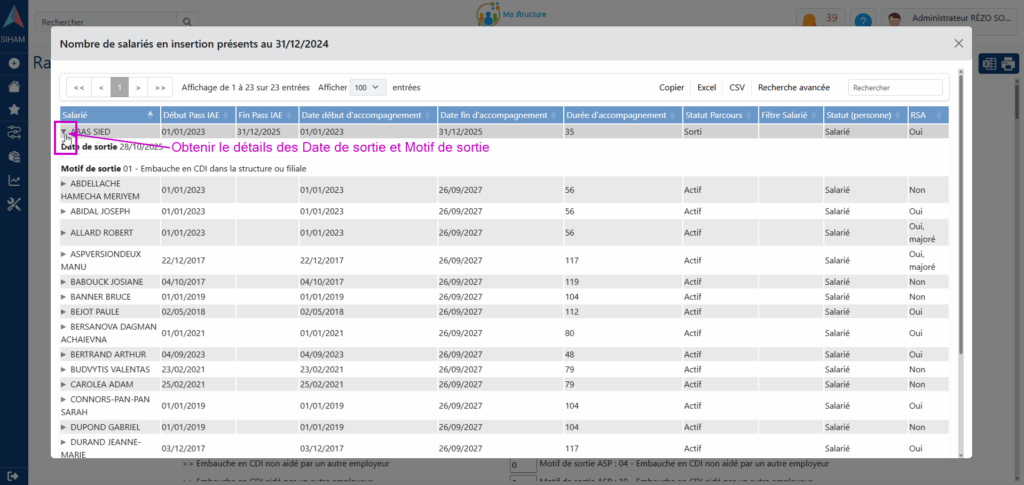
Une fois l’écran affichant la liste des bénéficiaires concernés par une ligne ouvert, il est possible de :
- trier les données
- effectuer une recherche
- afficher le détail d’un bénéficiaire donné en cliquant sur la flèche
à gauche du nom d'un salarié
Exporter le rapport DREETS (v2)
Il est possible d’exporter le rapport DREETS tel qu’il apparaît à l’écran.
- Cliquer sur le bouton en haut à droite de l’écran
- Un fichier en .csv est téléchargé en local sur l’ordinateur
- L’ouvrir avec Excel ou un logiciel équivalent (il est aussi possible de l’ouvrir avec un éditeur de texte – Bloc-Notes)

Imprimer le rapport DREETS
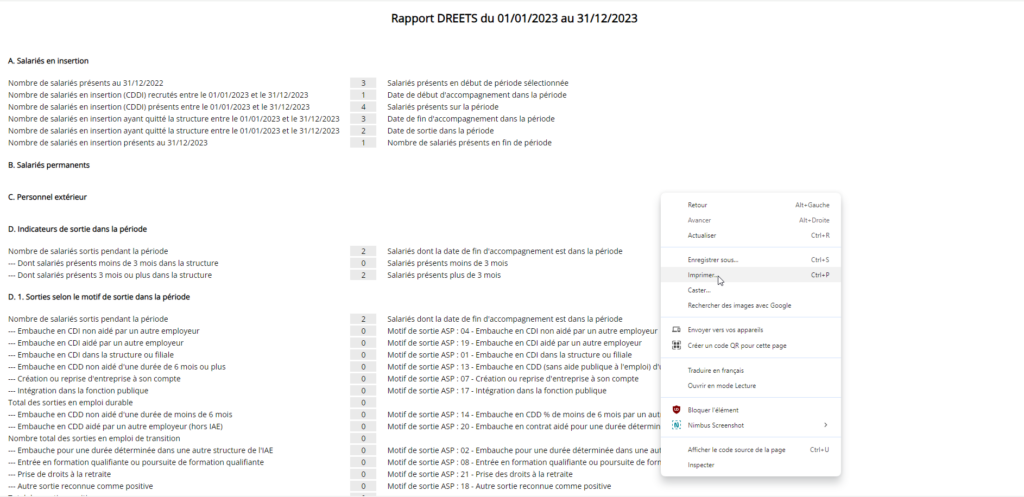
- Cliquer sur le bouton en haut à droite de l’écran (Bouton Imprimer pour la v1 et bouton Imprimante pour la v2)
- Le rapport est affiché en mode aperçu avant impression
- Cliquer sur le bouton droit de la souris
- Sélectionner Imprimer dans le menu qui s’affiche
- La fenêtre d’impression s’affiche
- Imprimer le document
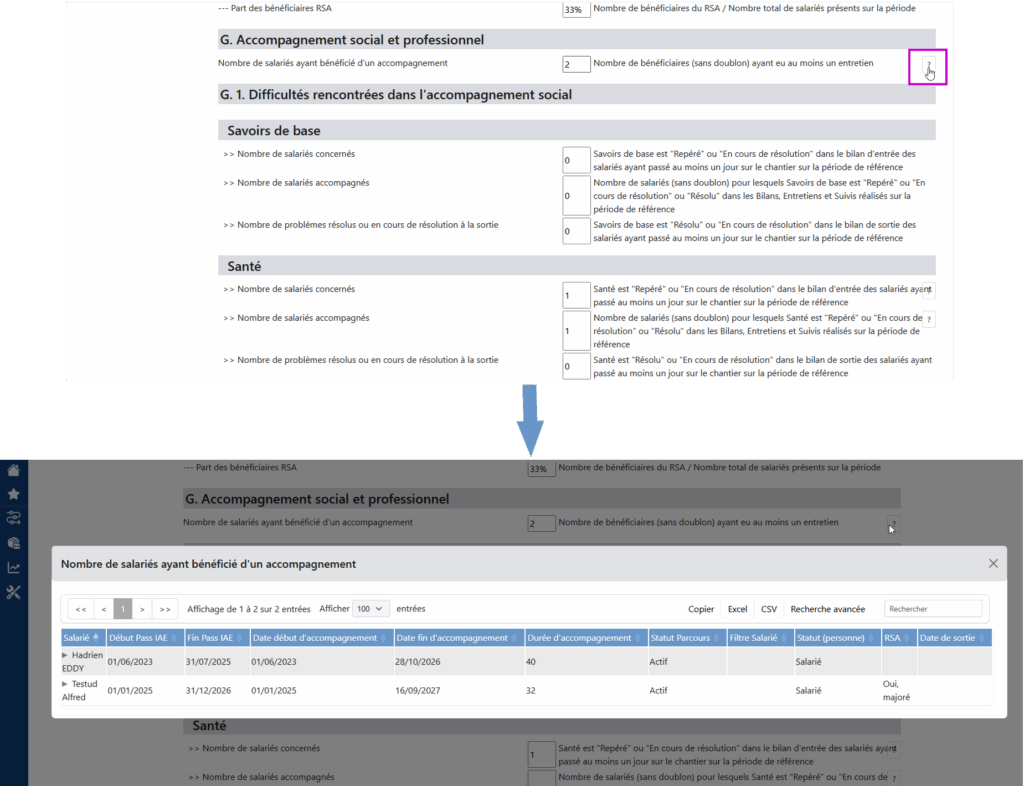
Affichage des salariés pris en compte dans un calcul
Pour les résultats non nuls et ne correspondant pas à des pourcentages, il est possible d'afficher le détail des salariés pris en compte.
- Accès au détail
- Cliquez sur l’icône "?" située à droite du résultat concerné.
Une fenêtre s’ouvre avec le détail des salariés inclus dans le calcul.
Exportation de la liste des salariés
Comme pour les autres tableaux visibles dans le logiciel, les données peuvent être :
- Exportées au format CSV
- Exportées au format Excel
- Copiées dans le presse-papiers